

Facebookに投稿しようとして、文章はできたのに合う画像が見つからず、そのまま下書きに置いたまま、ということはないでしょうか。
写真を撮るのも、画像を探すのも苦手という方は少なくありません。
今回は、Facebookに統合された「Meta AI」の画像生成機能「Imagine」を使って、投稿用の画像を作る方法を整理します。
画像がないだけで、投稿が止まってしまう
Facebookの投稿は、文章だけでも成立します。
ただ実際には、画像が入っている投稿のほうが目に留まりやすく、最後まで読んでもらいやすい傾向があります。
とはいえ、毎回ちょうどいい写真が手元にあるとは限りません。
フリー素材を探す時間が惜しくて、結局そのまま投稿を見送ってしまう方もいるはずです。
Meta AIは、すでにFacebookの中にある
Meta AIは、2025年11月からFacebook・Instagram・Messenger・WhatsAppで段階的に使えるようになったAIアシスタントです。
新しいアプリを入れる必要はなく、普段使っているFacebookの中からそのまま呼び出せます。
その中の画像生成機能が「Imagine」です。
投稿作成の画面から「Imagine」を選ぶか、チャット画面で「〜の画像を作って」と伝えるだけで、オリジナル画像を生成してくれます。
参照元:Meta AIを日本で段階的に提供開始
https://about.fb.com/ja/news/2025/11/meta-ai-gradual-rollout-begins-in-japan/
参照元:Imagineで投稿画像を作る|Meta AI内で画像生成
https://ai-ok.jp/sns-ai-meta-imagine-image/
Imagineで画像を作る手順
手順は、ほかの生成AIと大きくは変わりません。
- Facebookの投稿作成画面を開く
- 「Imagine」のアイコンをタップする(または通常のチャットで呼び出す)
- 作りたい画像の内容を、具体的な言葉で伝える
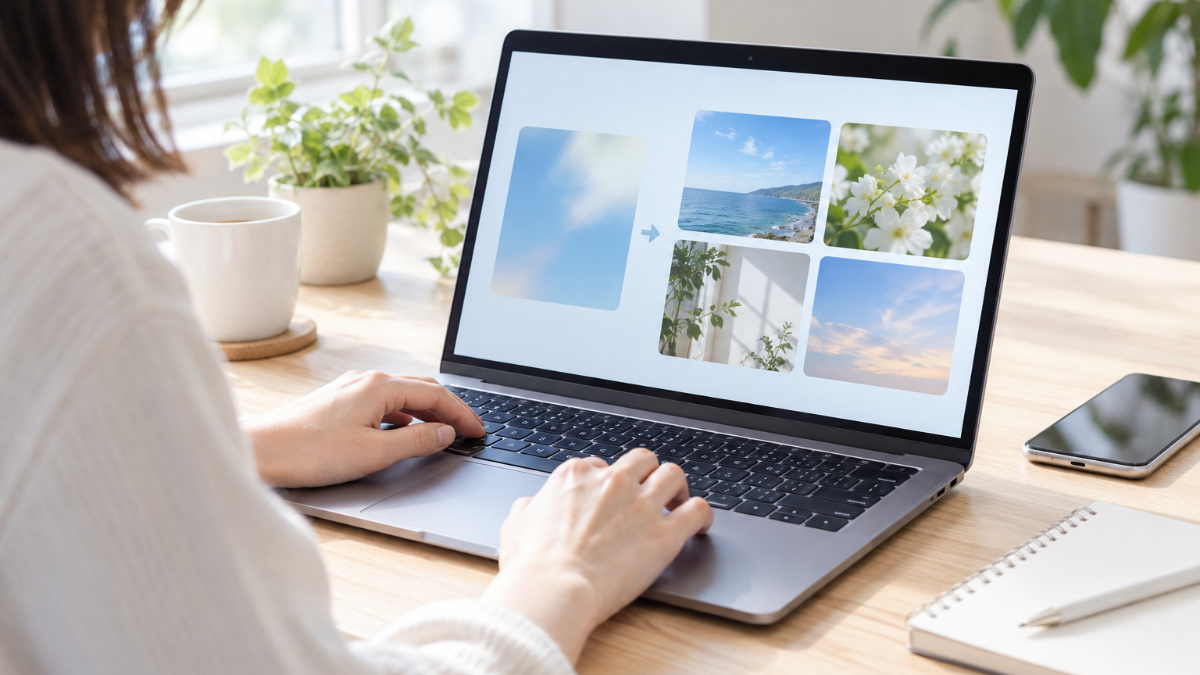
- 複数の候補から、投稿に合うものを選ぶ
- 気に入らない場合は「Restyle」でカラフル・モノクロ・ヴィンテージなどのスタイルへ変更する
伝える内容は「カフェの店内」のような短い言葉よりも、「木目のテーブルに湯気の立つコーヒーカップが置かれた、朝のカフェの店内」のように具体的に描写するほうが、イメージに近い画像が出やすくなります。
投稿内容と画像の雰囲気をそろえる
画像が作れるようになると、つい毎回違う雰囲気の画像を使いたくなります。
ただ、投稿を重ねていく上では雰囲気をある程度そろえるほうが、ページ全体の印象がまとまります。
- 色味(暖色系・寒色系など)を決めておく
- 毎回同じスタイル(実写風・イラスト風など)を指定する
- ロゴや文字を画像に入れたい時は、別のツールで後から重ねる
Imagineで生成した画像は、あくまで素材の1枚として考え、必要に応じて編集アプリで文字入れなどを加えるとよいでしょう。
生成した画像を使う時に気をつけたいこと
AIで作った画像を使う際は、次の点を確認してから投稿しましょう。
- 実在の人物や企業のロゴに似すぎていないか
- 商品やサービスの実物と、印象が食い違っていないか
- Metaの利用規約に沿った使い方になっているか
AI生成であることが分かるよう、Facebook・Instagram・Threads上ではAI生成画像に「Imagined with AI」といったラベルが自動で付く仕組みも整えられています。
不自然に隠す必要はなく、素材のひとつとして自然に使うという姿勢で問題ありません。
参照元:Meta、Facebook、Instagram、Threadsで投稿されたAI生成画像にラベルを適用
https://chizaizukan.com/news/429kVQA7LtCzFnd6mu61j4/
投稿の内容別に、伝え方を変えてみる
Imagineへの指示文は、投稿の目的によって変えると、仕上がりの精度が上がります。
| 投稿の目的 | 伝え方の例 |
|---|---|
| 商品・サービスの紹介 | 実物の特徴(色・形・質感)を具体的に伝える |
| お知らせ・告知 | シンプルな背景に、余白を意識した構図を伝える |
| 日常の発信 | やわらかい光や、季節感のある情景を伝える |
目的に合わせて指示文を変えることで、毎回似たような画像になるのを避けられます。
投稿を作る前に、どの目的の画像かを一言メモしておくと、指示文も作りやすくなります。
うまく生成できない時の見直し方
思ったような画像が出てこない時は、指示文の長さや情報量を見直してみましょう。
- 一文に詰め込みすぎていないか確認する(要素を2〜3個に絞る)
- 色・質感・構図のうち、優先したいものを先に伝える
- 候補が気に入らない時は、言葉を変えて何度か試す
一度で理想の画像にたどり着くことは少なく、数回のやり取りで近づけていくのが基本の使い方です。
うまくいった指示文は、メモに残しておくと次回以降の参考になります。
撮影と生成を使い分ける
Imagineが使えるようになっても、すべての画像を生成でまかなう必要はありません。
写真と生成画像には、それぞれ向いている場面があります。
| 使う場面 | 向いているもの |
|---|---|
| 実際の商品・店内を見せたい時 | 自分で撮影した写真 |
| イメージやお知らせを伝えたい時 | Imagineで生成した画像 |
| お客様の声・事例を紹介する時 | 実際の写真(許可を得た上で) |
実物を正しく伝えたい投稿には写真を、雰囲気やイメージを伝えたい投稿にはImagineを、というように使い分けると、ページ全体の信頼感も保ちやすくなります。
投稿を重ねながら、自分の型を見つける
Imagineを使い始めたばかりの頃は、どんな指示文がよいか手探りになるものです。
- 最初の数回は、いろいろな言い回しを試してみる
- 反応が良かった投稿の画像を見返し、共通点を探す
- うまくいった指示文の型を、自分なりのテンプレートとして残しておく
毎回ゼロから考えるのではなく、一度見つけた型を使い回すことで、画像作りにかかる時間も少しずつ短くなっていきます。
テンプレートは固定しすぎず、投稿の内容に合わせて微調整していくとよいでしょう。
季節や行事に合わせた画像も作れる
Imagineは、季節感やイベントに合わせた画像作りにも向いています。
- 季節の挨拶を伝える投稿に、その時期らしい情景を添える
- 年末年始やキャンペーン時期に、お知らせ用の画像を用意する
- 毎回同じテンプレートに頼らず、時期に合わせて雰囲気を変える
撮影の予定が立てにくい時期でも、言葉で伝えるだけで時期感のある画像を用意できるのは、Imagineならではの利点です。
投稿のカレンダーを見ながら、どのタイミングで使うか考えておくと活用の幅が広がります。
センスより、まず1枚試すこと
画像のセンスに自信がなくても、Imagineに具体的な言葉で伝えられれば、投稿に使える1枚は作れます。
最初から完璧な指示を考える必要はありません。
次にFacebookへ投稿する時は、文章を書き終えたあとに「Imagine」を開いて、浮かんだ情景をそのまま言葉にしてみてください。
候補を見比べながら調整していくうちに、自分なりの伝え方のコツが見つかっていきます。