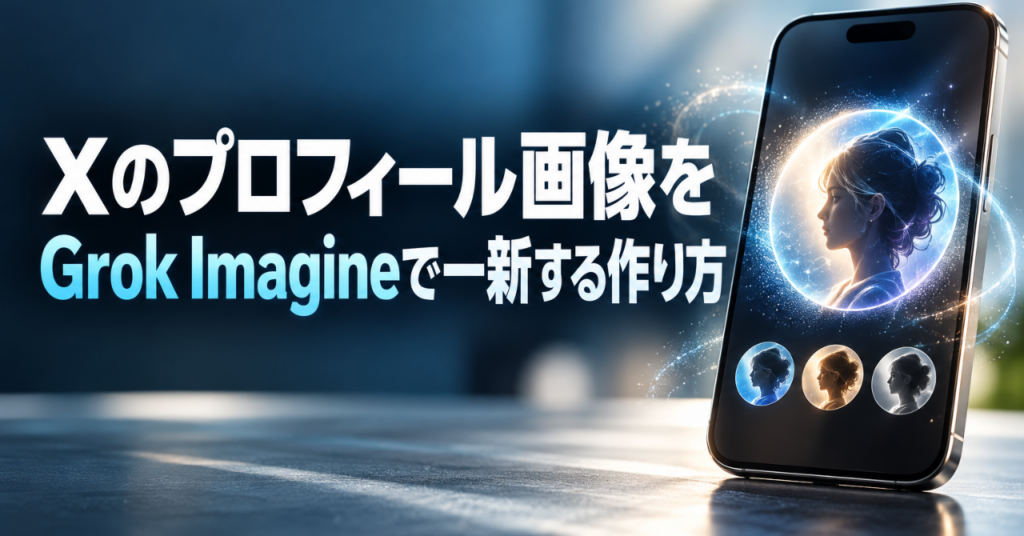
Xのプロフィール画像、何年も同じまま変えていないという方は多いのではないでしょうか。
投稿の内容には気を配っていても、アイコンまで手が回らないのはよくあることです。
今回は、Xに統合されたAI「Grok」の画像生成機能「Grok Imagine」を使い、プロフィール画像を作る方法を紹介します。
投稿を見る前に、アイコンが目に入っている
Xでは、投稿の文章を読む前に、まずアイコンとアカウント名が目に入ります。
ぼやけた写真や、何年も前の画像のままだと、せっかくの投稿内容とちぐはぐな印象を与えてしまうことがあります。
プロフィール画像は、投稿そのものよりも後回しにされやすい部分です。
だからこそ、整えるだけで印象が変わりやすいポイントでもあります。
Grok Imagineでできること
Grok Imagineは、X上のAI「Grok」に搭載された画像生成機能です。
日本語のプロンプト(指示文)にも対応しており、人物の表情や髪型、服装といった細部まで反映した画像を作れるのが特徴です。
生成したあとも、背景の変更やポーズの調整、表情の変更といった編集ができ、プロフィール画像に合わせて細かく整えられます。
参照元:Grok Imagineとは?
特徴・使い方・料金・API・他ツール比較まで徹底解説
https://aismiley.co.jp/ai_news/grok-imagine/
利用には条件がある点に注意
ここで正直にお伝えしておきたいのが、利用条件です。
Grok Imagineを使った画像生成・編集は、X Premium+やSuperGrokなど、一部の有料プランが前提になっている場合があります。
2026年8月には「Imagine Image 2.0」が公開され、無料ユーザーでも一部の画像生成ができるようになりましたが、本格的に使い込みたい場合は有料プランの検討が必要になる場面もあります。
まずは自分のアカウントでどこまで使えるか、実際に試してみることをおすすめします。
参照元:Grokで動画生成|Grok Imagineの料金と無料の可否
https://uravation.com/media/grok-imagine-complete-guide-2026/
プロフィール画像を作る手順
実際の流れは、次のとおりです。
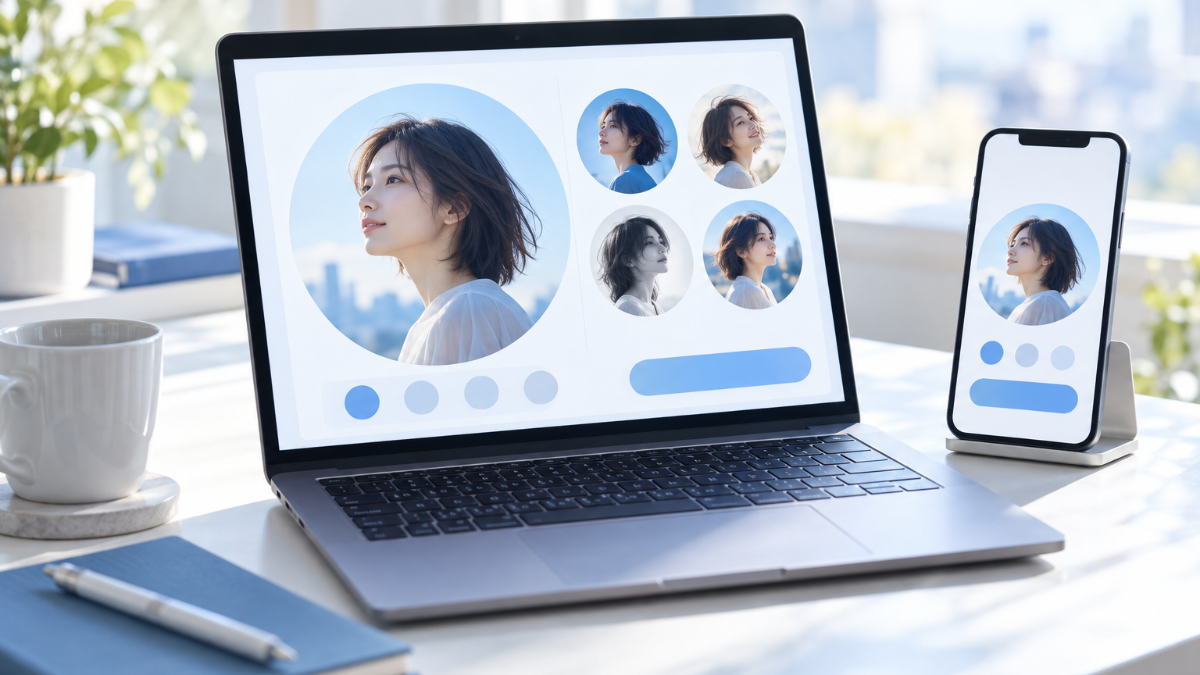
- XアプリまたはWeb版でGrokを開く
- 画像生成(Imagine)の機能を選ぶ
- 作りたい雰囲気を日本語で具体的に伝える
- 生成された候補から、プロフィールに合うものを選ぶ
- 必要に応じて背景・表情などを編集する
- 正方形に切り抜いて、プロフィール画像として設定する
伝える言葉で仕上がりが変わる
Grok Imagineに伝える指示文は、具体的であるほど意図に近い画像が出やすくなります。
- 雰囲気(やわらかい・落ち着いた・元気な、など)
- 服装や髪型の傾向
- 背景の有無や色味
「プロフィール画像」とだけ伝えるのではなく、「清潔感のある、やわらかい印象のビジネスカジュアルの装い」のように言葉を足してみましょう。
生成画像を使う前の確認
プロフィール画像として設定する前に、次の点を確認しておきましょう。
| 確認すること | 理由 |
|---|---|
| 実在の人物に似すぎていないか | 誤解やトラブルの原因になりうるため |
| 発信内容の印象と合っているか | 投稿と画像のギャップを防ぐため |
| 正方形で見切れていないか | プロフィール欄は正方形で表示されるため |
仕上がりに違和感がある時は、プロンプトを少しずつ変えて生成し直すほうが、1回で完璧を求めるより早く仕上がります。
発信の雰囲気に合わせて作る
プロフィール画像は、好みだけで選ぶのではなく、発信しているテーマとの一致も意識しておきたいところです。
| 発信テーマの例 | 画像の雰囲気の例 |
|---|---|
| ビジネス・コンサル系 | 落ち着いた色味、きちんとした印象の装い |
| 趣味・日常の発信 | やわらかい光、自然な表情 |
| クリエイティブ系の発信 | 個性が伝わる色使いや構図 |
発信内容と画像の雰囲気がちぐはぐだと、プロフィールを開いた人に違和感を与えてしまうことがあります。
自分の発信テーマを一言で表してから、その言葉をプロンプトに加えてみるとよいでしょう。
定期的に更新することも選択肢に入れる
一度作ったプロフィール画像を、ずっと同じまま使い続ける必要はありません。
- 季節ごとに雰囲気を少し変えてみる
- 発信テーマが変わったタイミングで見直す
- 長く同じ画像を使っている場合は、年に1回程度更新を検討する
更新のたびにゼロから写真を用意するのは大変ですが、Grok Imagineであれば、プロンプトを変えるだけで新しい候補を試せます。
気軽に試せることも、この機能を使う利点のひとつです。
ヘッダー画像とあわせて整える
Xのプロフィールには、アイコンとは別に横長のヘッダー画像も設定できます。
アイコンだけでなく、ヘッダー画像もあわせて整えることで、プロフィール全体の印象がまとまります。
- アイコンとヘッダーで、色味やテイストをそろえる
- ヘッダーには、発信テーマが伝わる要素を入れる
- 文字を入れたい場合は、生成後に別のアプリで重ねる
Grok Imagineで生成した画像をアイコンとヘッダーの両方に展開すれば、統一感のあるプロフィールに近づけられます。
どちらか一方だけを整えるよりも、セットで見直すほうが効果を感じやすくなります。
迷った時に試したい3つの方向性
どんな画像にすればよいか迷った時は、次の3つの方向性から選んでみるとよいでしょう。
- 清潔感を重視した、シンプルで落ち着いた雰囲気
- 親しみやすさを重視した、やわらかく明るい雰囲気
- 専門性を重視した、きちんとした印象の雰囲気
どれが正解ということはなく、自分の発信テーマやフォロワーに届けたい印象に合わせて選べば問題ありません。
迷った時は、実際に3パターン作ってみて、周囲の反応を聞いてみるのもひとつの方法です。
無料の範囲でできることから試す
有料プランを検討する前に、まずは無料で使える範囲を確かめておくと、無理のない形で始められます。
- 自分のアカウントで、どこまで無料で生成できるか試してみる
- 無料枠で納得のいく1枚ができれば、それで十分な場合もある
- 本格的に使い込みたくなった時点で、有料プランを検討する
最初から有料プランを前提にする必要はなく、使ってみてから判断するという順番でも遅くはありません。
プロフィール画像は、後回しにしない1枚
投稿の内容に力を入れるのと同じくらい、最初に目に入るアイコンにも気を配る価値があります。
手間をかけすぎる必要はなく、まずは1枚試してみることから始められます。
プロフィール画像は、投稿と違って一度設定すると長く使われがちな部分です。
Grok Imagineを使えば、有料プランが前提になる場合はあるものの、自分の雰囲気に合った1枚を手元の写真に頼らず作れます。
まずは自分のアカウントでどこまで生成・編集ができるかを確かめ、投稿の雰囲気に合う画像を1枚試してみてください。
アイコンが変わるだけでも、プロフィールを開いてもらった時の印象は変わっていきます。