スレッズのタイムラインを眺めていると、画像付きの投稿のほうが目に留まりやすいと感じたことはありませんか。
テキストだけの投稿が続く中で、ふと差し込まれた画像にスクロールの手が止まった経験がある方も多いはずです。
かといって、毎回画像を用意するのは手間がかかります。
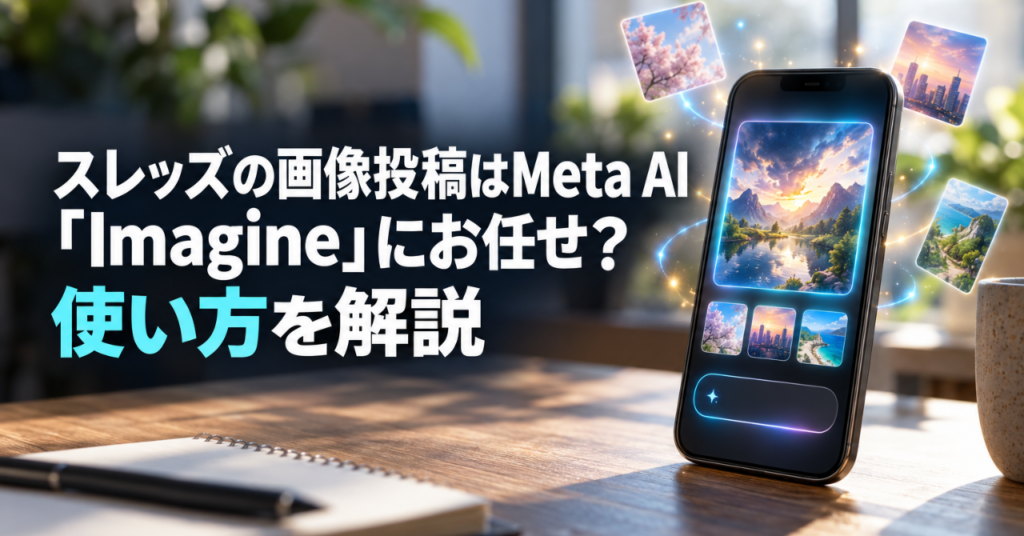
今回は、スレッズでも使えるMeta AIの画像生成機能「Imagine」を使い、文章だけでは伝わりにくい投稿に画像を添える方法を解説します。
文章だけの投稿、意外と埋もれていませんか
スレッズは、もともと文章中心で気軽に使えるSNSです。
ただタイムラインが文字だらけになっていると、画像付きの投稿のほうが一瞬で目を引きやすくなります。
「言いたいことは書けたけど、ここに合う画像がない」という場面は、スレッズを続けていると意外とよくあります。
その度に素材を探していては、投稿の頻度そのものが落ちてしまいます。
ImagineはDMからもチャットからも呼び出せる
Meta AIの画像生成機能「Imagine」は、2025年11月から日本でも段階的に使えるようになりました。
スレッズを含むMetaのアプリ内で、追加のアプリを入れずに利用できます。
使い方はシンプルです。
DMの画面で「Imagine 〜」と伝えるか、Meta AIのチャット画面から画像生成を呼び出すだけで、複数の候補が返ってきます。
気に入った画像を保存すれば、そのままスレッズの投稿に添えられます。
参照元:Meta AIを日本で段階的に提供開始
https://about.fb.com/ja/news/2025/11/meta-ai-gradual-rollout-begins-in-japan/
Imagineで画像を作る手順
実際の流れは、次のとおりです。
- Meta AIのチャット画面(またはDM)を開く
- 「Imagine」に続けて、作りたい画像の内容を伝える
- 返ってきた候補の中から、投稿の内容に合うものを選ぶ
- 必要であれば「Restyle」で色味や雰囲気を調整する
- 保存した画像を、スレッズの投稿作成画面から添付する
伝える言葉は、具体的であるほど意図に近い画像が出やすくなります。
「カフェ」だけでなく、「朝の光が差し込む、木のテーブルがあるカフェの一角」のように情景を言葉にしてみましょう。

画像1枚で投稿の見え方は変わる
スレッズは1回の投稿で最大10枚まで画像を添付できる仕様になっています。
とはいえ、毎回たくさん用意する必要はなく、文章を補足する1枚があるだけでも印象は変わります。
- 結論を伝える投稿には、内容を象徴する1枚
- 手順を伝える投稿には、完成形をイメージできる1枚
- 共感を集めたい投稿には、情景が伝わる1枚
文章ですべてを説明しようとせず、画像に任せる部分を作ることで、読み手が立ち止まりやすくなります。
画像だけに頼らず、文章とのバランスを取る
画像が作れるようになると、文章を手短に済ませたくなるかもしれません。
ただスレッズでは、画像と文章、両方が噛み合っているかが大切です。
| パターン | 起きやすいこと |
|---|---|
| 画像だけが目立ち、文章が薄い | 何を伝えたい投稿か分かりにくくなる |
| 文章だけが長く、画像が添え物 | タイムラインで素通りされやすい |
| 画像と文章が同じ方向を向いている | 内容が一目で伝わりやすい |
Imagineで作った画像は、あくまで文章の内容を補強するものとして位置づけておくと、投稿全体のバランスが崩れにくくなります。
迷った時は、画像を外した状態で文章だけ読み返し、それでも意味が通じるかを確かめてみるとよいでしょう。
投稿の型ごとに、画像の役割を考える
スレッズの投稿にはいくつかの型があり、型によって画像に求める役割も変わってきます。
- 気づき・学びを伝える投稿:要点を一目で思い出せる、象徴的な1枚
- 日常の出来事を伝える投稿:情景が目に浮かぶ、自然な1枚
- 意見・主張を伝える投稿:文章の勢いを邪魔しない、シンプルな1枚
どの型でも共通して言えるのは、画像が文章の邪魔をしないことです。
情報を詰め込みすぎた画像よりも、要素を絞った画像のほうが、文章と並んだ時に読みやすくなります。
複数枚を使う時の並べ方
Imagineで複数の候補ができた時は、1枚だけでなく数枚を並べて投稿する選択肢もあります。
- 最初の1枚は、投稿のテーマが一目で分かるものにする
- 2枚目以降は、1枚目を補足する情報や角度を変えたものにする
- 枚数は多くしすぎず、2〜4枚程度にとどめる
枚数を増やすこと自体が目的にならないよう、1枚でも伝わるなら無理に増やさないという判断も大切です。
投稿のたびに毎回同じ枚数にする必要もありません。
自分らしさを画像にも反映させる
生成AIの画像は、何も工夫しないと、どこか無難で似たような仕上がりになりがちです。
自分の発信らしさを出すために、指示文に自分なりの要素を加えてみましょう。
- 普段の投稿で使っている色味や雰囲気を言葉にして伝える
- 扱っているテーマに関連する小物・情景を加える
- 毎回同じ系統のスタイルを指定し、投稿全体に統一感を持たせる
同じImagineを使っていても、伝える言葉次第で仕上がりは大きく変わります。
他のアカウントと似た画像にならないよう、自分の発信らしい要素を1つ加える意識を持っておくとよいでしょう。
画像作りを投稿の負担にしないために
画像を作ること自体が目的になってしまうと、投稿のハードルがかえって上がってしまいます。
- 画像が必要な投稿かどうかを、まず判断する
- 必要な時だけImagineを使い、無理に毎回作らない
- 時間をかけすぎず、候補から選ぶ作業は数分で区切る
文章だけで十分に伝わる投稿であれば、画像を無理に添える必要はありません。
画像はあくまで手段であり、投稿を続けることのほうが優先順位としては上にあります。
保存した画像を使い回す工夫
一度Imagineで作った画像は、その投稿限りで使い捨てにしなくても構いません。
- 気に入った画像は、フォルダを分けて保存しておく
- プロフィールのヘッダーなど、別の用途にも転用する
- 似たテーマの投稿を作る時に、過去の画像を見返して参考にする
毎回新しく生成するだけでなく、過去に作った画像を資産として活用することで、画像作りにかかる手間を少しずつ減らしていけます。
言葉と画像、両方で立ち止まってもらう
スレッズは、文章のテンポの良さが魅力のSNSです。
そこに画像という要素が加わることで、立ち止まって読んでもらえる確率も変わってきます。
難しいツールを別に覚える必要はなく、普段使っているアプリの中で完結する手軽さも利点のひとつです。
画像を作るハードルは、Imagineを使うことでかなり下がります。
大切なのは、画像があることよりも、文章と画像が同じことを伝えているかです。
次にスレッズへ投稿する時は、文章を書き終えたタイミングで、その内容を一言で表す画像をImagineに頼んでみてください。
言葉と画像、両方で読み手の目を止める投稿に近づいていきます。