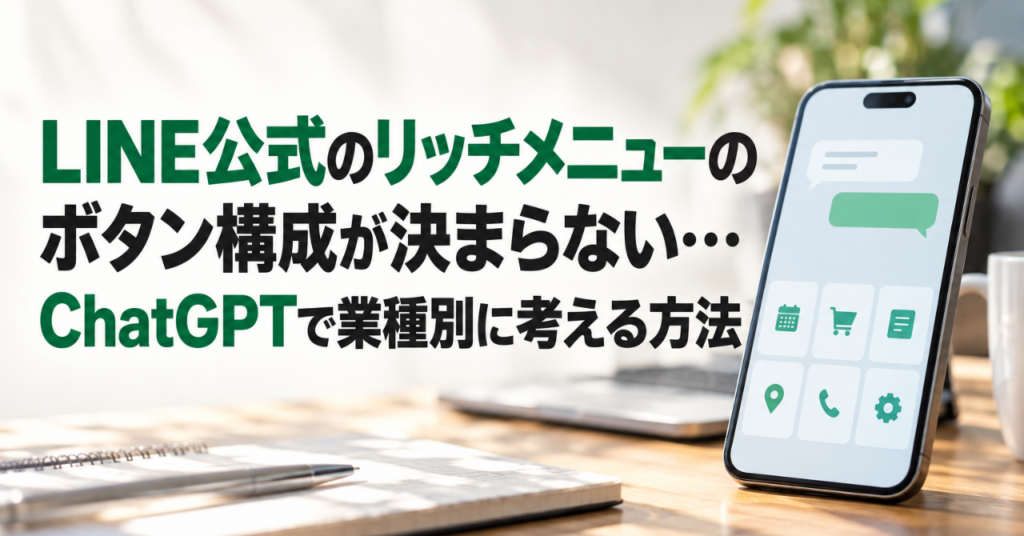
リッチメニューを設定しようと管理画面を開いたものの、どのボタンを置くか決まらない。
予約も、メニューも、お知らせも載せたくて、気づけば欲張りな構成になっている。
そんな悩みを抱える個人事業主の方は多いのではないでしょうか。
欲張るほど、迷われるメニュー
リッチメニューは、トーク画面の下に常に表示されるメニューです。
お客さまが「次にどこを押せばいいか」を判断する場所でもあります。
ボタンが多すぎると、どれを押せばいいのか分かりにくくなります。
反対に、絞りすぎると、必要な情報にたどり着けません。
大切なのは、お客さまが最初に知りたいことから逆算して選ぶことです。
設定の前に知っておきたい制限
LINEヤフー for Businessのマニュアルでは、リッチメニューについて次の点が案内されています。
- 背景画像のサイズは2500×1686pxまたは2500×843px
- 画像の形式はJPG、JPEG、PNGで、ファイルは1MB以下
- ボタンとして設定できるタップ領域は、最大6つ
参照元:LINEヤフー for Business(LINE公式アカウント リッチメニューのマニュアル)
https://www.lycbiz.com/jp/manual/OfficialAccountManager/rich-menus/
つまり、最大でも6個のボタンから選ぶことになります。
載せたいものが10個あるなら、4個は諦める必要があるということです。
ボタン選びの基本の考え方
ボタンを選ぶ前に、お客さまがLINEを開く理由を書き出してみます。
- 予約したい、日程を確認したい
- メニューや料金を知りたい
- 場所や営業時間を確認したい
- 問い合わせや相談をしたい
- お得な情報やクーポンを使いたい
書き出した中から、よく使われそうなものを優先して並べます。
自分では大事だと思う項目でも、お客さまがあまり使わないなら、後回しで構いません。
ChatGPTに業種別の構成案を頼む手順
ボタン構成の案出しは、ChatGPTが得意とする作業のひとつです。
次の情報を用意して、相談してみましょう。
- 業種(例:美容室、整体院、学習塾、飲食店)
- 一番多い問い合わせの内容
- お客さまに最初にしてほしい行動
そのうえで、次の指示文を使います。
LINE公式アカウントのリッチメニューのボタン構成を考えてください。
業種:(業種を書く)
お客さまがよく知りたいこと:(質問を書く)
最初にしてほしい行動:(予約など)
条件:ボタンは6個以内。それぞれの名前は8文字以内。お客さまが押す順番を考えて並べ、理由も一言で添えてください。
「6個以内」「8文字以内」と制限を付けておくと、設定画面に入れやすい形で返ってきます。
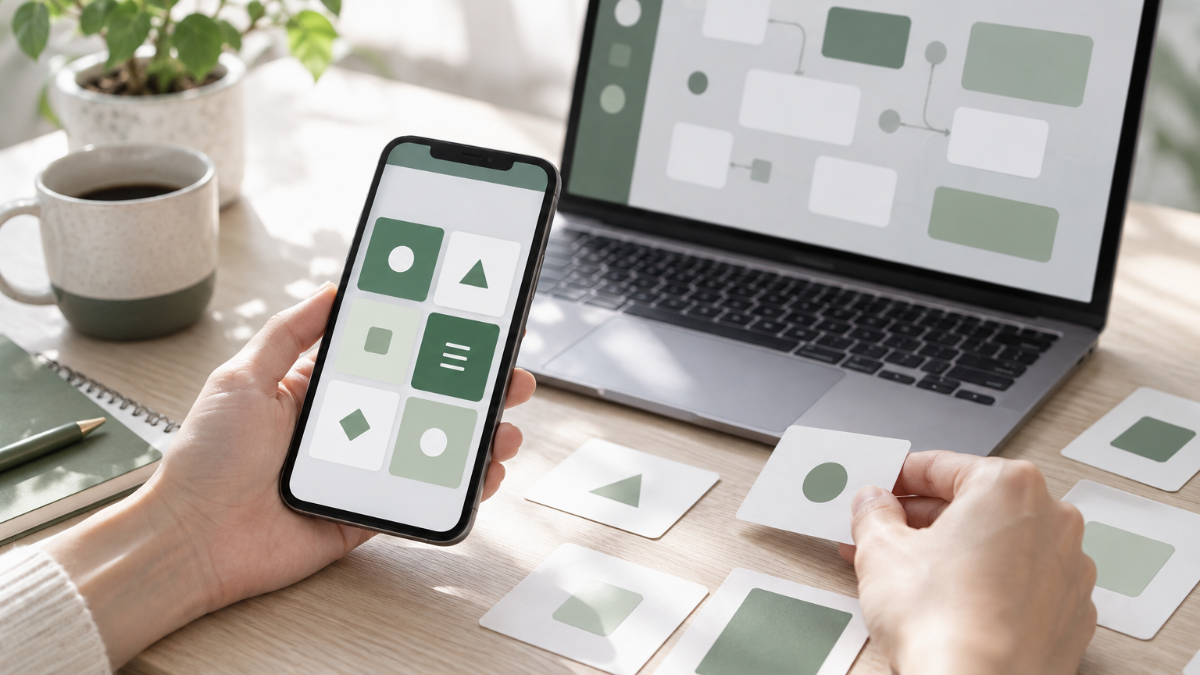
業種ごとの、ボタン構成の考え方の例
ChatGPTに相談する前に、方向性のイメージを持っておくと便利です。
| 業種 | 優先したいボタン | 理由 |
|---|---|---|
| 美容室・サロン | 予約、メニュー・料金、お客さまの声 | 予約までの流れを短くしたい |
| 整体院・教室 | 体験予約、料金、よくある質問 | 初めての方の不安を減らしたい |
| 飲食店 | メニュー、地図、予約 | 来店前に知りたい情報が中心 |
これはあくまで一例です。
自分の事業で、お客さまが一番迷う点は何かを基準に考えてください。
案を絞り込んで、設定画面に反映するまで
ChatGPTの案が出たら、次の手順で絞り込みます。
- 6個以内に収まっているかを確認する
- 同じ意味のボタンが重複していないかを見る
- 名前が短く、押す前に中身を想像できるか確かめる
- 画像に入れる文字の大きさが、スマホで読めるかを確認する
背景画像は、ボタンの名前と色分けが分かりやすいものにします。
画像づくりが難しい場合は、公式のテンプレートを使う方法もあります。
設定したあとは、スマートフォンで実際に押して、動作を確かめてください。
使われ方を見て、入れ替えていく
リッチメニューは、一度作って終わりではありません。
実際に押された回数を見ながら、少しずつ入れ替えていきます。
- あまり押されないボタンは、別の項目と入れ替える
- 季節のキャンペーンに合わせて、一時的にボタンを変える
- 配置を変えたら、前後で押された数を見比べる
押された回数の変化をChatGPTに伝えて、見直しのヒントをもらうこともできます。
ただし、提案を採用するかどうかは、お客さまの様子を見て自分で決めてください。
ボタンの名前の付け方
ボタンの名前は、押す前に中身が想像できるものにします。
専門用語や、お店だけで通じる言葉は避けましょう。
| 分かりにくい名前 | 分かりやすい名前 |
|---|---|
| ご案内 | 料金・メニュー |
| コンタクト | お問い合わせ |
| トピックス | お知らせ |
名前は短いほうが、画像の中でも読みやすくなります。
ChatGPTに「このボタンの名前を、もっと分かりやすい言葉に変えて」と頼むのも手です。
背景画像づくりで気をつけること
ボタンの構成が決まったら、背景画像を用意します。
管理画面にはテンプレートが用意されているので、最初はそれを使うと簡単です。
自分で画像を作る場合は、次の点に気をつけます。
- 決められたサイズに合わせて作る
- ボタンごとの境目が分かるように、色や線で区切る
- 文字は大きめにして、スマホでも読めるようにする
- 画像の容量が大きすぎないようにする
ChatGPTにも、ボタンごとの文言や配色の方向性の相談ができます。
画像そのものは、デザインツールで仕上げると安心です。
切り替えの工夫
リッチメニューは、時期に応じて切り替えることもできます。
キャンペーンの期間だけボタンを変えたり、案内を追加したりする使い方です。
- 季節のメニューや、期間限定の企画を目立たせる
- 終わったら、元の構成に戻す
- 変更前後で、押された回数を比較する
切り替える度に、ChatGPTに案を相談すれば、準備の負担を軽くできます。
ただし、頻繁に変えすぎるとお客さまが戸惑うため、変更は必要なときだけにしましょう。
よくある疑問への答え
ボタンを6つ全部使わないと損ですか?
いいえ。
ボタンが少ないほうが、お客さまは迷いにくくなります。
必要なものだけで構いません。
ボタンの順番はどう決めればよいですか?
お客さまが最初に押したいと思うものを、押しやすい位置に置くのが基本です。
ChatGPTに順番の案を相談するのもよい方法です。
メニューを作ったあとに、お客さまの声を聞けますか?
来店された際に「メニューは使いやすいですか」と軽く聞いてみてください。
直接の感想は、数字では見えない改善のヒントになります。
公開前のテスト
設定が終わったら、公開する前に動作を確かめます。
- 各ボタンを押して、正しい画面が開くか
- 文字が小さすぎないか
- 別のスマートフォンでも、崩れずに表示されるか
家族や知人に押してもらうと、自分では気づけない点が見つかります。
迷ったら、まず3つのボタンから
はじめから6つ全部を埋める必要はありません。
「予約」「メニュー」「問い合わせ」の3つだけで始めて、必要になったら足していく方法もあります。
さっそく、お客さまがLINEを開く理由を書き出してみましょう。
それをChatGPTに渡せば、迷っていた構成の土台がすぐにできあがります。