LINE公式アカウントの友だちを増やしたい。
店頭の人に登録してもらいたいけれど、ポスターのデザインが作れない。
LINE集客では、お店やイベント会場に置く案内も、大切な入口になります。
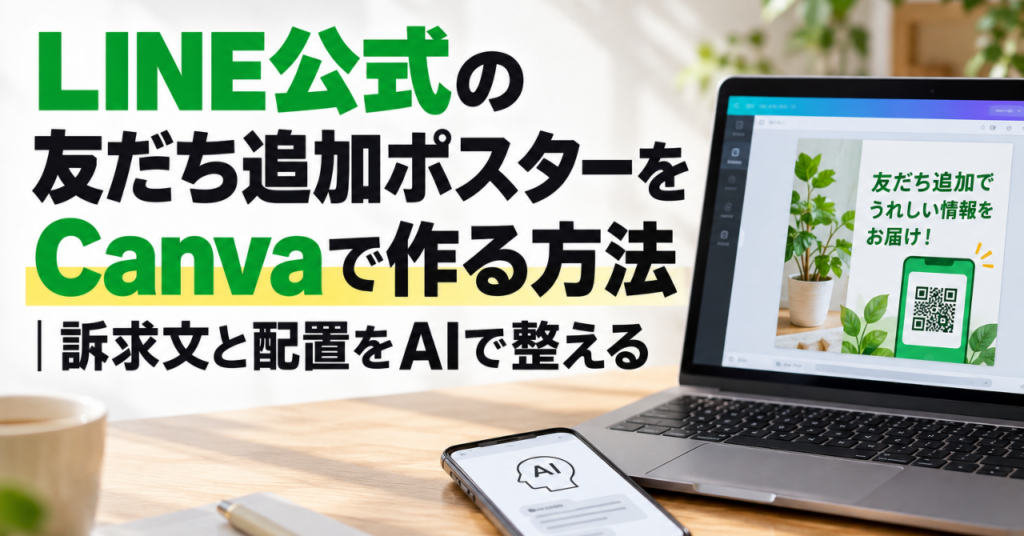
Canvaのデザインツールと、そのAI機能を使って、友だち追加ポスターを作る手順をまとめます。
友だち追加がなかなか増えない理由
店頭にQRコードを置いているのに、友だちが増えない。
そんな時は、次の点を見直してみてください。
- 登録すると何が得られるのかが書かれていない
- QRコードが小さくて読み取りにくい
- ポスターが目に入る場所にない
QRコードだけでは、登録する理由が伝わりません。
登録するメリットを一言で示すことが、ポスターの役割です。
作る前に決めておく3つのこと
デザインに入る前に、書く内容を整理します。
- 登録した人が得られること(例:初回限定のクーポン)
- 一番目立たせたい一言
- 登録方法(QRコードを読み取る)
この3つが決まっていれば、迷わずデザインを進められます。
メリットが思いつかない時は、ChatGPTに相談してみましょう。
ChatGPTでキャッチコピーを考える指示文
ポスターの一言は、短くて分かりやすいほど効果があります。
次の指示文を使って、案を出してもらいます。
あなたは店舗販促に詳しいコピーライターです。
LINE公式アカウントの友だち追加を促すポスター用のキャッチコピーを5案作ってください。

【業種】(例:個人経営の美容室)
【登録の特典】(例:初回の方に使えるクーポン)

条件:
- 20文字以内
- 押しつけがましくならない表現
- 誇張した表現は使わない
「誇張した表現は使わない」を入れておくと、誠実な印象の案になります。
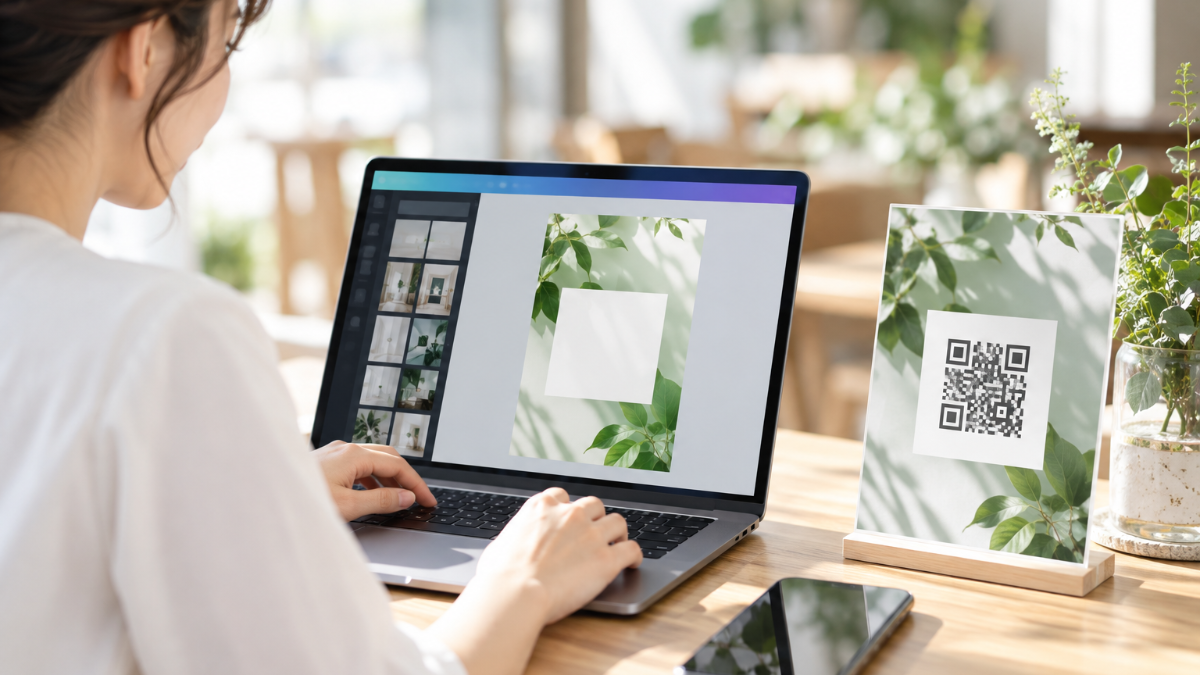
Canvaでデザインを作る流れ
Canvaには、ポスター用のテンプレートが用意されています。
そこから選んで、内容を差し替えていく方法が手軽です。
- ポスター用のテンプレートを選ぶ
- キャッチコピーを入れる
- 登録の特典を短く添える
- QRコードを大きめに配置する
QRコードは、LINE公式アカウントの管理画面で取得できます。
画像として保存して、Canvaに取り込みましょう。
背景画像をAIで作る
テンプレートの背景が合わない時は、AIで画像を作る方法もあります。
CanvaのMagic Mediaを使うと、日本語の文章で画像を作れます。
無料で使える範囲や回数の上限は、プランによって変わります。
利用前に、公式ページで内容を確認してください。
参照元:Canva ヘルプ「Magic Mediaを使う」
https://www.canva.com/ja_jp/help/using-magic-media/
背景は、文字が読みやすいよう、淡い色合いのシンプルなものを選ぶのがコツです。
配置のチェックポイント
デザインができたら、次の点を確認します。
| 項目 | チェックの内容 |
|---|---|
| キャッチコピー | 離れた場所からでも読めるか |
| QRコード | 十分な大きさと余白があるか |
| 特典 | 一目で内容が分かるか |
印刷する前に、スマホでQRコードを実際に読み取ってみてください。
読み取れない場合は、サイズや背景色を調整します。
置く場所と使い方を工夫する
ポスターは、置く場所によって効果が変わります。
- レジ付近:会計のタイミングで目に入る
- 待合スペース:待ち時間に読んでもらえる
- 出入口:来店前後に気づいてもらえる
あわせて、スタッフの一言があると、登録率が上がりやすくなります。
「LINEで特典が受け取れます」と声をかける習慣をつけましょう。
店頭以外の場所でも活用する
ポスターとして作ったデザインは、ほかの場面にも使えます。
Canvaなら、サイズを変えて、別の形に作り直せます。
- 名刺やショップカードのQRコード
- チラシの片隅の案内
- SNSの投稿画像(友だち追加の案内)
同じデザインをそろえて使うと、お店の印象が統一されます。
特典の内容が変わった時も、元データを直せば、まとめて更新しやすくなります。
友だち追加後のフォローも考える
友だちが増えたら、その後の対応も大切です。
追加した直後に、案内がないと、登録した理由を忘れられてしまいます。
- あいさつメッセージで、特典をすぐ届ける
- お店の紹介や、使い方を簡単に伝える
- 最初の配信は、売り込みを控えめにする
あいさつメッセージの文面は、ChatGPTに下書きを頼めます。
「友だち追加直後の人に向けた、やさしいあいさつ文を3案」と伝えてみましょう。
ポスターで集めた友だちを、丁寧に迎えることで、関係が長く続きます。
ポスターの効果を確かめる方法
ポスターを貼ったら、効果を確かめましょう。
LINE公式アカウントの管理画面では、友だち追加の経路を分析できる機能があります。
経路ごとに追加数を見られるため、ポスターからの登録がどれくらいあったかを確認できます。
詳しい操作は、管理画面の案内を見ながら進めてください。
反応が少ない場合は、キャッチコピーや置き場所を見直します。
結果をChatGPTに伝えて、改善案を相談するのも有効です。
色と写真の選び方
ポスターの印象は、色と写真で大きく変わります。
お店の雰囲気に合わせて、使う色を2〜3色に絞りましょう。
- 落ち着いた店なら、やわらかい色合い
- 元気な店なら、明るくはっきりした色
- LINEをイメージさせる緑色は、アクセントに使う
色数を絞ると、まとまりのあるデザインになります。
写真は、お店やサービスの雰囲気が伝わるものを選んでください。
お客さまの顔が写る写真は、許可を得てから使いましょう。
AIで作った背景を使う場合は、実際の店内と違いすぎないかも確認してください。
まずは、一言と特典を決めるところから
最初に、登録の特典を決めます。
次に、ChatGPTでキャッチコピーを5案出してもらい、1つを選びます。
その後で、Canvaのテンプレートに当てはめれば、1枚目のポスターが完成します。
実際に置いてみて、反応を見ながら少しずつ改善していきましょう。