
ストーリーズは、毎日更新できるのが強みです。
その一方で、デザインを毎回考える時間が負担になり、更新が途絶えてしまう人も多いはずです。
インスタ集客で続けやすくするコツは、作り置きと型の用意にあります。
Canvaのデザインツールと、そのAI機能を使った進め方をまとめます。
ストーリーズが続かない理由
ストーリーズが続かない背景には、よくある原因があります。
- 毎回ゼロからデザインを考えている
- 背景素材探しに時間がかかる
- 文字を入れる位置で迷う
これらは、型を決めておけば解決できます。
毎日のデザインを考える作業を、まとめて1回で終わらせるイメージです。
CanvaのAI機能でできること
Canvaには、画像生成のAI機能「Magic Media」などがあります。
日本語で指示を入力して、画像を作ることができます。
無料で使える範囲や、1か月に作れる枚数には上限があります。
上限はプランによって変わることがあるため、最新の内容はCanvaの公式ページで確認してください。
参照元:Canva ヘルプ「Magic Mediaを使う」
https://www.canva.com/ja_jp/help/using-magic-media/
まず、ストーリーズの型を3つ決める
デザインを作る前に、どんな内容を投稿するかの型を決めます。
- お知らせ型(営業日や空き状況)
- 豆知識型(お客さまの役に立つ小さな情報)
- 日常型(仕事の風景や裏側)
3つあれば、1週間のローテーションが組めます。
ChatGPTなどに、自分の仕事に合う豆知識のテーマを出してもらうのも便利です。
Canvaで背景を作る指示文の例
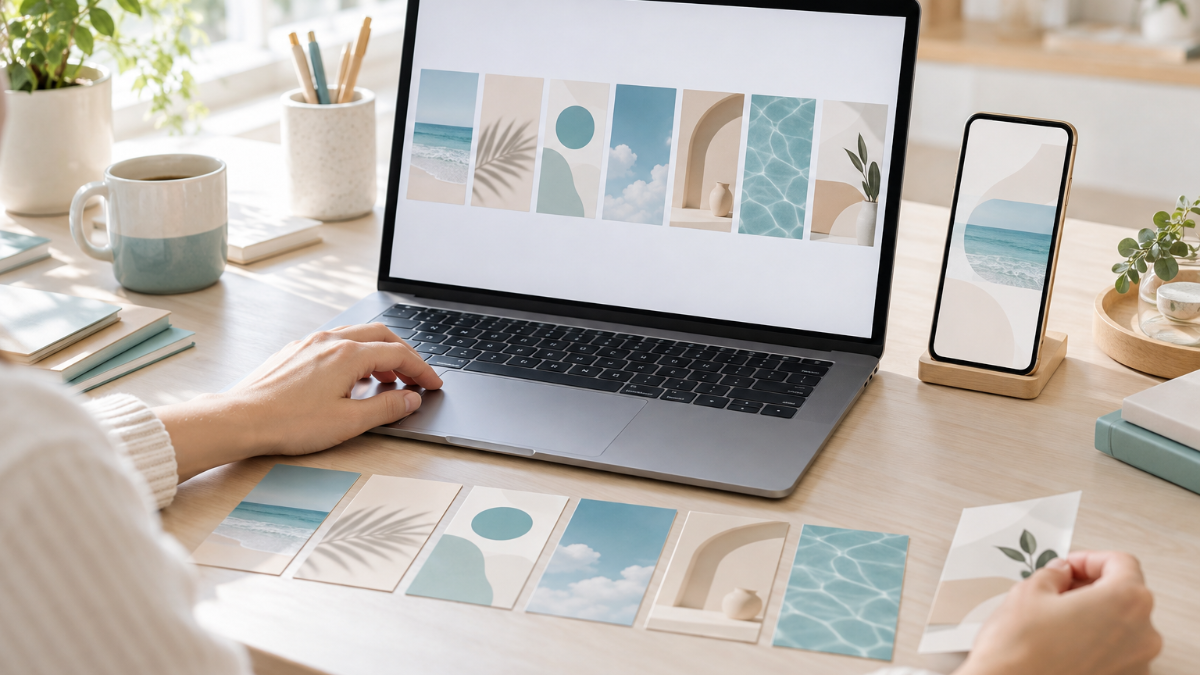
背景画像は、AIに作ってもらうと素材探しの手間が省けます。
文字が読みやすいよう、シンプルな絵柄にするのがポイントです。
やわらかい色合いの、シンプルな背景。
中央に文字を置けるよう、余白を広くとる。
写真のような質感で、清潔感のある雰囲気。
上の文章を、自分の仕事のイメージに合わせて書き換えます。
色や雰囲気の言葉を変えるだけで、印象が変わります。
縦長サイズで、文字の位置を決める
ストーリーズは縦長の画面で表示されます。
Canvaでは、縦長のサイズでデザインを作ります。
文字を入れる場所には、気をつけたい点があります。
- 上下の端には、アプリの表示が重なることがある
- 重要な文字は、中央付近に置く
- 1枚に入れる文字は少なめにする
位置を決めたら、型として保存しておきます。
次回からは、文字を入れ替えるだけで済みます。
1週間分を作り置きする流れ
型が決まったら、まとめて作ります。
| ステップ | やること |
|---|---|
| 1 | 1週間分の投稿内容をメモする |
| 2 | 型に合わせて文字を入れ替える |
| 3 | 画像として書き出して保存する |
| 4 | 投稿日ごとにフォルダで整理する |
週末などに、30分ほど時間を取る使い方が現実的です。
作り置きができると、平日の負担が大きく減ります。
AIの画像を使う時の注意
AIで作った画像は便利ですが、確認したい点もあります。
- 不自然な部分がないか、よく見る
- 商品やサービスの実物と違う描写を避ける
- 文字が崩れている部分は使わない
Canvaの利用規約も確認しましょう。
商用での利用条件が定められているため、公式ページで確かめてから使ってください。
参照元:Canva「画像生成AI」
https://www.canva.com/ja_jp/ai-image-generator/
型ごとの文字の入れ方のコツ
型が決まったら、それぞれの文字の入れ方を整理します。
読み手が数秒で理解できるよう、短く簡潔にまとめるのが基本です。
| 型 | 文字の入れ方のコツ |
|---|---|
| お知らせ型 | 日付や時間を大きく表示する |
| 豆知識型 | 見出しを短くして、補足を1行添える |
| 日常型 | 写真を主役にして、文字は控えめに |
ChatGPTに「30文字以内の豆知識の見出しを10個」と頼むと、文字の下書きが一気に集まります。
自分の仕事に合うものを選び、言葉を整えましょう。
ストーリーズからの導線を用意する
ストーリーズは、見てもらうだけで終わらせず、次の行動につなげたい場面もあります。
たとえば、予約ページやLINE公式アカウントへの案内です。
- 「詳しくはプロフィールのリンクから」と伝える
- 質問スタンプで、読者の声を集める
- 投稿へ誘導する案内を、週に1回入れる
案内が多すぎると、押しつけがましく感じられます。
役立つ情報を中心にして、案内は控えめに入れるのがバランスのよい形です。
案内文の言い回しも、ChatGPTに相談すると、自然な表現が見つかります。
作り置きしたデザインの管理方法
作り置きが増えてくると、整理が必要になります。
次のように管理すると、迷わず使えます。
- フォルダを週ごとに分ける
- ファイル名に、投稿予定日を入れる
- 使い終わった素材は、別のフォルダに移す
Canvaの中でも、デザインをフォルダに分けて管理できます。
操作の方法は、アプリの画面で確認してください。
整理されていると、型の見直しもしやすくなります。
反応を見て、型を育てる
作り置きの型は、一度作って終わりではありません。
ストーリーズの反応を見ながら、少しずつ育てていきましょう。
インスタのインサイトでは、ストーリーズの閲覧数などを確認できます。
どの型の反応が良いか、週ごとに見比べてみてください。
- 閲覧が多い型は、頻度を増やす
- 反応が弱い型は、見せ方を変える
- 新しい型を、月に1つ試す
結果をChatGPTに伝えると、改善のアイデアが得られます。
小さな改善を重ねることで、型が自分のアカウントに合ったものになります。
続けられる仕組みを先に整える
ストーリーズは、完璧さよりも継続が大切です。
型と作り置きの仕組みがあれば、忙しい週でも更新を続けられます。
まずは、型を3つ決めるところから始めましょう。
その後、Canvaで1枚だけ作ってみてください。
1枚できれば、残りは同じ手順の繰り返しです。