Facebook広告を出そうとして、「クリエイティブ(広告に使う画像や文章)をいくつ用意すればいいのか分からない」と手が止まった経験はありませんか。
1パターンだけ作って終わらせている方も多いのではないでしょうか。
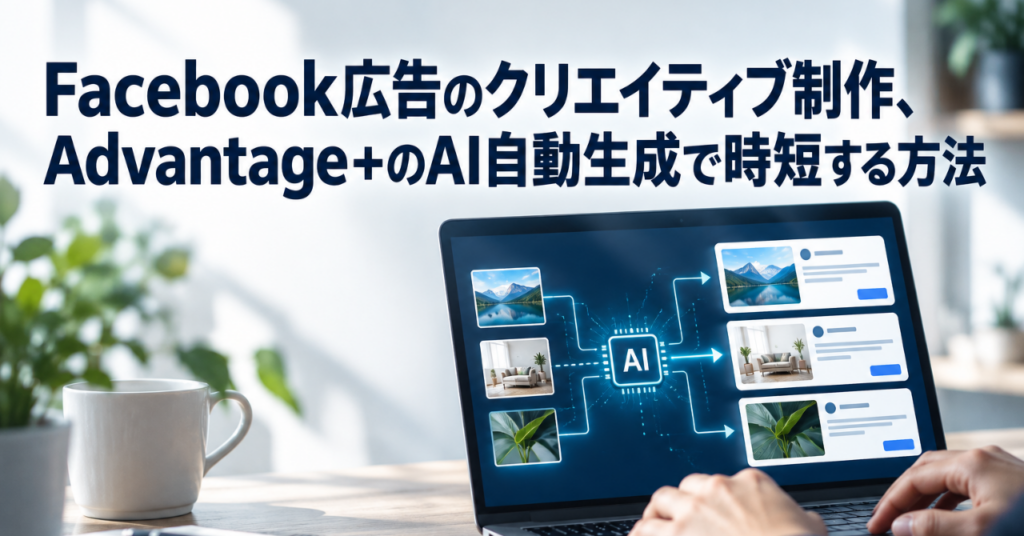
今回は、Meta広告のAI機能「Advantage+ Creative」を使い、クリエイティブ作りにかかる時間を減らす方法を整理します。
クリエイティブ作成が、広告運用でいちばんの負担になっている
Facebook広告の出稿というと、ターゲティングや予算の設定を思い浮かべる方が多いかもしれません。
ただ実際に手間がかかるのは、画像・動画・テキストを何パターンも用意するクリエイティブ制作のほうです。
1枚の画像を作るだけでも時間がかかるのに、配置やユーザー層ごとに複数パターン用意するとなると、個人事業主にはなかなかの負担になります。
結果として、1パターンだけで出稿し、反応が薄いまま終わってしまうケースも少なくありません。
Advantage+ Creativeが自動でやってくれること
Advantage+ Creativeは、Meta広告のAI機能のひとつです。
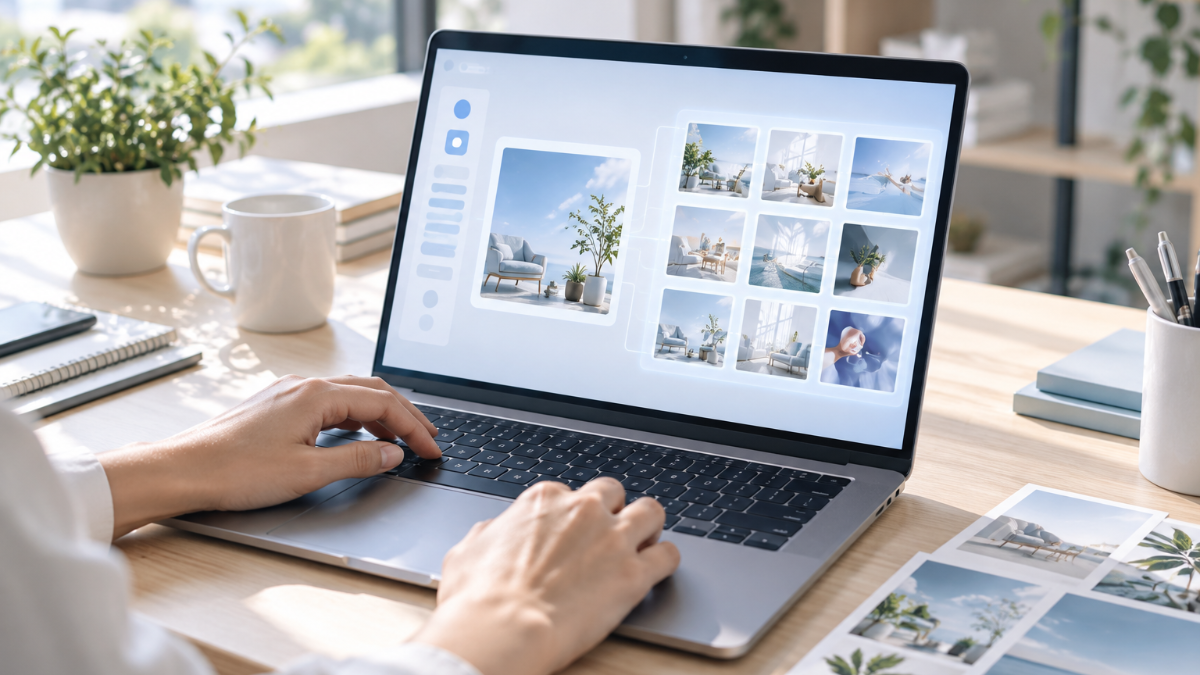
アップロードした画像や動画をもとに、テキストの組み合わせ・画像の切り抜き・背景の変更・アニメーションなどをAIが自動で複数パターンに展開します。
2026年3月のポリシー改訂により、Advantage+ Creativeは新規キャンペーンで既定の設定になりました。
手動で1パターンに固定したクリエイティブは、配信の機会が少なくなりやすい状況に変わっています。
さらに2026年7月には、画像生成技術「Muse Image」がAdvantage+ Creativeに組み込まれ、元の写真から新しい背景やバリエーションを生成できる範囲が広がりました。
参照元:2026年版Meta広告AI機能「Advantage+」を使いこなす実践ガイド
https://note.com/chokudori/n/nf5af154cef0e
参照元:Facebook広告(Meta広告)完全ガイド2026
https://renue.co.jp/posts/facebook-meta-ads-advantage-plus-capi-ai-agent-operation-guide-2026
手動固定とAdvantage+ Creative、どちらで出すか
出稿前に、次の違いを頭に入れておくと判断しやすくなります。
| 項目 | 手動で1パターン固定 | Advantage+ Creative |
|---|---|---|
| 用意する手間 | 配置ごとに作り分けが必要 | 元画像・動画は1つでよい |
| バリエーション | 作った分だけ | AIが自動で複数展開 |
| 配信の機会 | 制限されやすい傾向 | 標準の設定として優先されやすい |
表のとおり、いまのMeta広告はAdvantage+ Creativeを使う前提で設計が進んでいます。
1枚の素材を用意する段階から、この機能を使う前提で考えておくほうが効率的です。
設定までの流れ
実際に使う手順は、それほど複雑ではありません。
- 広告マネージャで新しいキャンペーンを作成する
- 広告セットの作成画面で、元になる画像または動画を1つアップロードする
- 「Advantage+ クリエイティブ」の項目がオンになっているか確認する
- テキストのバリエーションを2〜3パターン入力する(AIが組み合わせを調整してくれます)
- プレビューで、生成されたバリエーションを確認してから配信する
オンにするだけで終わりではなく、元になる素材の質がそのまま結果に影響します。
背景がごちゃついた写真よりも、被写体がはっきり写った写真のほうが、きれいなバリエーションに展開されやすくなります。
自動生成に任せきりにしないための確認ポイント
AIが自動で作る分、公開前のチェックは欠かせません。
- 商品名やロゴの位置が不自然に切れていないか
- テキストの組み合わせが、サービス内容と矛盾していないか
- 生成された背景が、ブランドの雰囲気に合っているか
これらは配信後でも広告マネージャの管理画面から確認・差し替えができます。
一度出して終わりにせず、数日おきに生成結果を見直す習慣をつけておくと安心です。
すでにある写真や動画を素材として使う
新しく撮影しなくても、過去に使った写真や動画をAdvantage+ Creativeの元素材にできます。
- 以前の投稿で反応が良かった写真を選び直す
- 商品やサービスの実物が分かりやすく写っているものを優先する
- 動画は、冒頭の数秒で内容が伝わるものを選ぶ
新しい素材を一から用意する余裕がない時でも、手元にあるものを見直すだけで十分に活用できます。
過去の投稿をさかのぼって、反応が良かった写真をもう一度使ってみるのもひとつの方法です。
テキストのバリエーションを考える時のコツ
Advantage+ Creativeは画像や動画の組み合わせを自動で作ってくれますが、テキストは入力した内容をもとに展開されます。
用意するテキストの質が、仕上がり全体を左右します。
- 価格や特典を前面に出した文言を1つ
- 使う人の悩みに寄り添う文言を1つ
- シンプルに行動を促す文言を1つ
タイプの違う文言を2〜3個用意しておくと、AIが場面に応じて組み合わせを調整しやすくなります。
同じような言い回しばかりを並べるよりも、切り口の違うテキストを用意するほうが、生成後のバリエーションに幅が出ます。
配置ごとの違いを知っておく
Facebook広告は、フィード・ストーリーズ・リール・右側広告枠など、複数の配置に同時に出稿されることがあります。
Advantage+ Creativeは、この配置ごとに最適な見え方へ自動で調整してくれる点も特徴のひとつです。
- 正方形の画像しか用意していなくても、縦長のストーリーズ枠に合わせて調整される
- 動画の場合、配置に応じて尺や見せ方が変わることがある
- テキストの量も、配置の余白に合わせて調整される
以前は配置ごとに素材を作り分ける必要がありましたが、いまは元の素材が1つあれば、そこから展開できる仕組みに変わってきています。
配置を意識して何パターンも作り込む手間は、以前に比べて小さくなっています。
個人事業主が取り入れる時の心構え
広告の自動化機能というと、ある程度の規模の事業者向けという印象を持つ方もいるかもしれません。
ただAdvantage+ Creativeは、少ない素材・少ない予算からでも試せる仕組みです。
- まずは1つの商品・サービスに絞って、素材を1〜2点用意する
- 小さな予算で数日間配信し、生成されたバリエーションを確認する
- 反応を見ながら、素材やテキストを少しずつ調整していく
最初から完璧なクリエイティブを目指す必要はありません。
小さく試して、結果を見ながら整えていくという進め方が、個人事業主にとっても無理のない取り入れ方になります。
クリエイティブ作りに時間を使いすぎないために
クリエイティブ作成は、広告運用の中でいちばん時間を取られやすい部分です。
Advantage+ Creativeは、その時間を元の素材1つぶんまで減らせる仕組みだと言えます。
まずは手持ちの写真や動画を1つ選び、テキストのバリエーションだけ2〜3パターン用意してみてください。
そこから先の組み合わせは、AIに任せて様子を見てみましょう。