TikTokで集客したい気持ちはあっても、「顔を出すのが苦手」という理由で投稿が進まない方は少なくありません。
顔出しへの抵抗は、やる気の問題ではなく、人によって自然に感じる壁の高さが違うだけです。
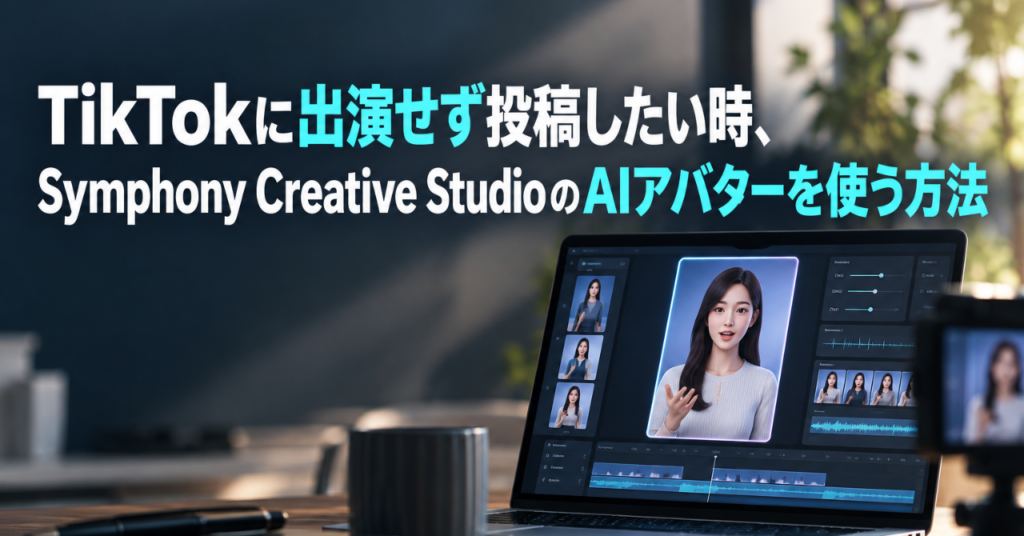
今回は、TikTok公式の「Symphony Creative Studio」に搭載されたAIアバター機能を使い、顔を出さずに解説・紹介動画を作る方法を整理します。
顔出しの壁で、投稿に踏み出せない
TikTokは実演や解説が伝わりやすい一方、顔出しが前提のように感じられる場でもあります。
そのため、「内容は決まっているのに、自分が映るのが嫌で結局投稿しない」という状態になりやすいのです。
これは準備不足ではなく、顔出し以外の見せ方を知らないだけというケースがほとんどです。
TikTok公式のAI動画ツール「Symphony Creative Studio」
Symphony Creative StudioはTikTok公式が提供するAI動画作成ツールです。
広告用に作られたツールですが、ビジネスアカウントに切り替えれば利用できます。
このツールには「アバター」の機能があり、あらかじめ用意されたキャラクターに、自分の伝えたい内容を話してもらうことができます。
自分が画面に映らなくても、解説・紹介動画をそのまま形にできるのが大きな特徴です。
2種類のアバターの違い
Symphony Creative Studioのアバター機能には、大きく2つの種類があります。
| 種類 | 特徴 | 向いている使い方 |
|---|---|---|
| ボイスオーバーアバター | 業種・性別・背景などから選べる既存のアバター | すぐに始めたい人・自分の見た目を出したくない人 |
| プロダクトアバター | 商品画像やアプリ画面を読み込ませ、それを紹介する動画に変換 | 商品やサービスを見せながら説明したい人 |
まずはボイスオーバーアバターから試し、慣れてきたらプロダクトアバターも使ってみるという順番がおすすめです。
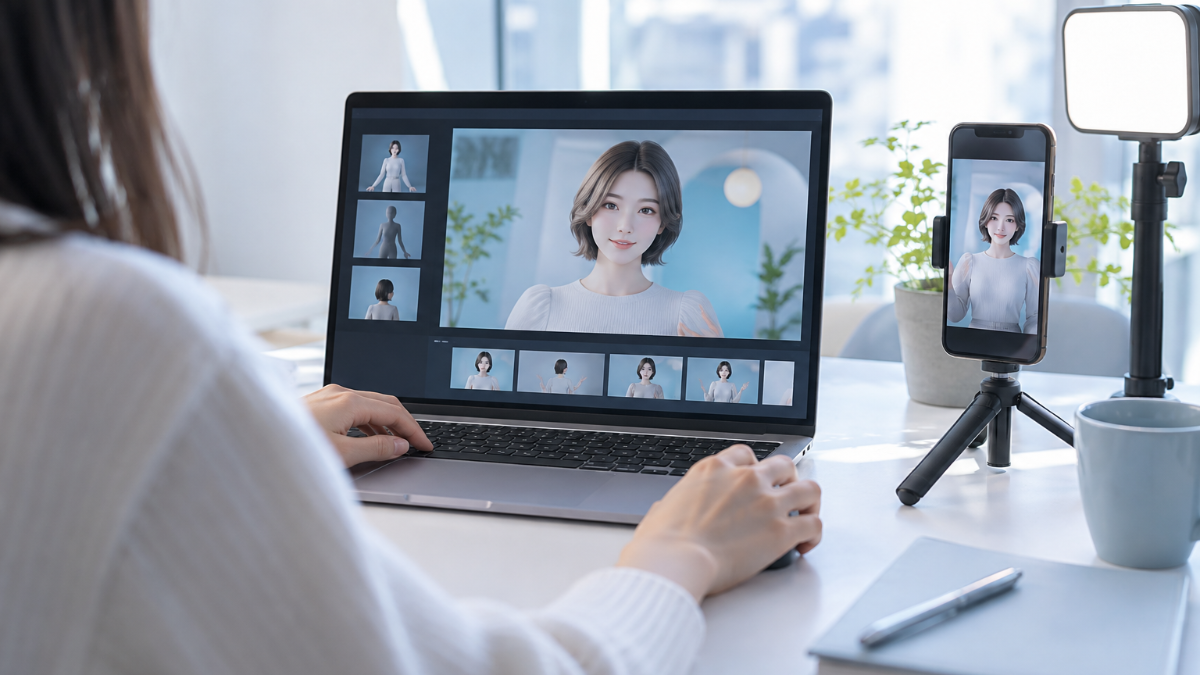
基本的な使い方の流れ
- TikTokアプリ内の「ビジネススイート」からSymphony Creative Studioにアクセスする(事前にビジネスアカウントへの切り替えが必要)
- アバターの機能を開き、「ボイスオーバーアバター」を選ぶ
- 業種・雰囲気などの条件で、話してもらいたいアバターを選ぶ
- アバターに話してもらいたい内容(台本)を入力する
- 声のタイプを選び、生成された動画を確認する
特別な撮影機材は必要なく、台本と選択だけで動画が形になる仕組みです。
台本づくりで気をつけたいこと
アバターが話す内容は、自分で用意する台本がそのまま反映されます。
人が実際に話すように、短い文章を積み重ねる書き方にすると自然に聞こえます。
- 1文を短く区切る(長い文章はそのまま読み上げると不自然になりやすい)
- 専門用語は、分かりやすい言葉に置き換える
- 最初の数秒で、何についての動画か分かるようにする
台本の作り方は、顔出しの動画の時と変わりません。
どんな内容に向いているか
顔出しをしなくても伝わりやすいのは、次のような内容です。
- サービスや商品の使い方の解説
- よくある質問への回答
- お知らせ・キャンペーンの案内
一方で、人柄や雰囲気を伝えたい投稿は、これまでどおり顔出しの動画の方が向いている場合もあります。
すべてをアバターに置き換えるのではなく、内容に合わせて使い分けるのがちょうどよい距離感です。
カスタムアバターという選択肢
機能の中には、自分自身に似せたカスタムアバターを作れる仕組みもあります。
これは本人の見た目を使う機能のため、作成には本人確認などの手続きが必要になります。
- 自分の見た目は出したいが、毎回の撮影は避けたい人向け
- 既存のアバターより一段進んだ使い方になるため、まずは既存のアバターから試すのがおすすめ
- 作成の手続きや利用条件は変わることがあるため、使う前に最新の案内を確認しておく
- 本人確認の方法や所要時間も、始める前にヘルプページで一度確認しておくと安心
- 申請から利用開始までの流れも、公式のヘルプページで事前に把握しておく
無理に最初から使う必要はなく、慣れてきてから検討すれば十分です。
アバター動画に声の印象を近づけるコツ
アバターの見た目だけでなく、声の選び方も印象を大きく左右します。
- 落ち着いた内容には、ゆっくりとした話し方の声を選ぶ
- 元気な印象を出したい時は、テンポの速い声を選ぶ
- 可能であれば、複数の声を試して台本との相性を比べる
声と内容の雰囲気が合っていると、アバターであっても自然な印象になります。
視聴者に「AIです」と伝えるかどうか
アバターを使った動画を投稿する時、AIを使っていることを伝えるかどうかも考えておきたいポイントです。
| 選択 | メリット | 注意点 |
|---|---|---|
| 伝える | 誠実な印象を持たれやすい | 「AIだから」と軽く見られる可能性もある |
| 伝えない | 動画としての完成度で評価される | 誤解を招かないよう、内容の正確さに注意が必要 |
どちらを選ぶ場合でも、内容自体が誇張や誤りのないものであることが前提になります。
最初の数本は、反応を見ながら調整する
アバター動画を始めたら、最初の数本は反応を見ながら少しずつ調整していきましょう。
- 1本目は、短くシンプルな内容で試す
- コメントや再生数の反応を確認する
- 声・アバターの選び方、台本の長さを次の投稿で微調整する
最初から完璧を目指さず、試しながら自分に合う形を見つけるという姿勢で十分です。
顔出し投稿とアバター投稿を組み合わせる
アバターに切り替えたからといって、顔出しの投稿をすべてやめる必要はありません。
- サービスの世界観を伝える投稿は顔出しで、手順や解説はアバターで作る
- 定期的な顔出し投稿を1本挟み、アバター動画だけにならないよう調整する
- フォロワーの反応を見ながら、顔出しとアバターの割合を決めていく
どちらか一方に決めるのではなく、内容に応じて組み合わせることで、無理のない運用を続けられます。
アバターで、動画にしてみよう
難しい準備はいりません。
まずは、投稿したいと思っていた内容を、1本分の台本にまとめてみましょう。
- 顔出しを理由に見送っていた投稿内容を1つ選ぶ
- その内容を、短い文章で台本にまとめる
- Symphony Creative Studioでボイスオーバーアバターを選び、動画にしてみる
顔を出さなくても、伝えたい内容はきちんと形にできます。
顔出しができないことは、投稿をあきらめる理由にはなりません。道具の使い方を知っているかどうかの差でしかないのです。
この1本をきっかけに、投稿することへのハードルそのものを少し軽くしていきましょう。
慣れてきたら、台本の書き方やアバターの選び方も、自分なりに工夫していけるようになります。
顔を出さない選択も、立派な続け方の一つです。
焦らず、自分に合った無理のない続け方を見つけていきましょう。