ストーリーズに載せようと写真を見返したら、どうも地味で寂しい。
そんな経験はありませんか。
インスタ集客では、ストーリーズが毎日の接点になります。
でも、撮り直す時間はなかなか取れません。
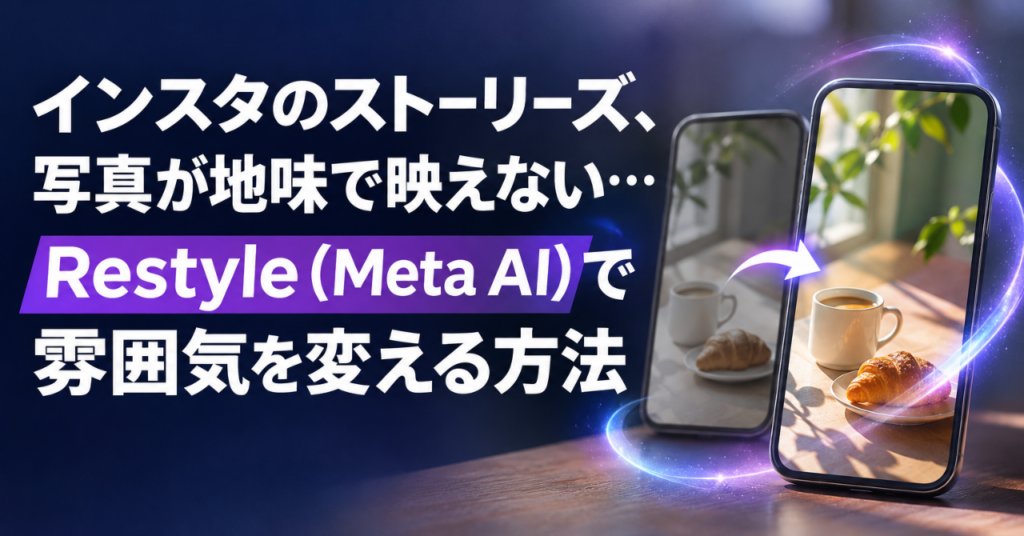
そこで役立つのが、インスタ公式のAI機能「Restyle(スタイル変更)」です。
Meta AIの力を借りて、写真の雰囲気を整える手順をまとめます。
撮り直す時間がなくて、投稿をあきらめてしまう日
個人事業主の毎日は、とにかく忙しいものです。
施術や接客、事務作業のあと、ようやくスマホを開く。
そこで撮った写真を見て、「光が暗いな」「背景がごちゃついているな」と感じる。
撮り直すにも、すでにお店は閉めたあとです。
結局その日の投稿は見送りになり、更新が空いてしまいます。
こうした悩みの多くは、写真の出来を、あとから整えられると分かるだけで軽くなります。
Restyleは、まさにそのための機能です。
Restyleでできること
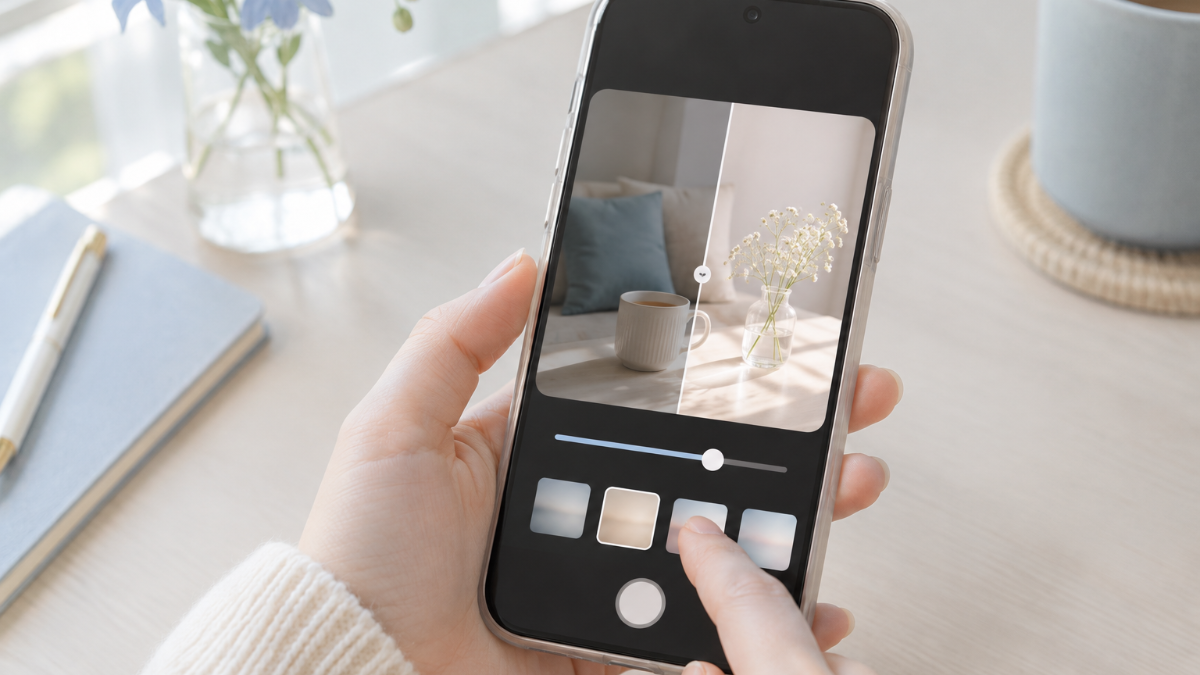
Restyleは、ストーリーズに載せる写真や動画の見た目を、AIで変えられる機能です。
Instagramの公式ブログでは、照明や背景、雰囲気などを変えられる機能として紹介されています。
- 写真:指示文を書いて、追加・削除・変更ができる
- 写真:用意されたプリセットの効果を選べる
- 動画:プリセットの効果を選んで適用できる
文章で指示するだけなので、画像編集アプリの細かい操作を覚える必要はありません。
生成された結果はプレビューで確認でき、気に入らなければ作り直せます。
基本の使い方
操作の流れは、次のとおりです。
画面の表示や名称は、アプリの更新で変わることがあります。
- ストーリーズの作成画面で、カメラロールから写真を選ぶ
- 画面上部にあるスタイル変更のアイコンをタップする
- 「追加」「削除」「変更」のいずれかを選び、指示を入力する
- 結果を見て、よければ「完了」を押す
- そのままストーリーズに公開する
プリセットの効果を選ぶだけでも、雰囲気はがらりと変わります。
最初は、プリセットで試してみるのが手軽です。
参照元:Instagram公式ブログ「Meta AIでInstagramストーリーズのスタイルを変更して、クリエイティビティを高める」
https://about.instagram.com/blog/announcements/ai-restyle-instagram-stories/?locale=ja_JP
指示文を書く時のコツ
指示は具体的なほど、イメージに近づきます。
公式ブログでも、プロンプトが具体的であるほど結果が近づくと説明されています。
次のように、変えたい点を1つだけ書いてみましょう。
背景を、あたたかい光の入るカフェの雰囲気に変えてください。
被写体の形や色は変えないでください。
「被写体は変えない」と添えるのがポイントです。
お店の商品や自分の顔まで変わってしまうと、見た人が戸惑います。
業種ごとの使いどころ
使い方は、業種によって向き不向きがあります。
目安を表にまとめました。
| 業種 | 向いている使い方 | 注意したい点 |
|---|---|---|
| カフェ・飲食 | 背景の雰囲気を整える | 料理の見た目は変えない |
| サロン・施術 | 店内の光を明るくする | 施術の結果は加工しない |
| ハンドメイド | 背景をすっきりさせる | 色や素材は実物に合わせる |
| 教室・講座 | 告知写真の雰囲気を整える | 人物の見た目は変えない |
商品やサービスそのものは、実物のままにしておくのが基本です。
変えてよいのは、背景や雰囲気までと決めておくと安心です。
実物と違う見せ方になりすぎない線引き
AIは、見栄えを良くする方向に頑張ってくれます。
ですが、実物より良く見せすぎると、来店した人をがっかりさせます。
- 料理の量や色を、実際より豪華に見せない
- 施術前後の写真には、加工を使わない
- 加工した写真には、必要に応じて一言添える
インスタ集客は、信頼の積み重ねです。
見た目の工夫は、お店らしさを引き立てる範囲にとどめましょう。
季節やイベントに合わせた使い方
ストーリーズは、季節感を出しやすい場所です。
撮った写真は同じでも、雰囲気を変えるだけで、時期に合った投稿になります。
- 春:やわらかい光の、明るい雰囲気にする
- 夏:青空や、さわやかな背景にする
- 秋:落ち着いた色合いの、夕方の光にする
- 冬:あたたかい照明の、室内の雰囲気にする
撮りためた写真を、その時期の空気感に合わせて整えられます。
「ネタがないから投稿できない」という日が、少しずつ減っていきます。
日替わりで使える指示文の例
毎回ゼロから考えるのは大変なので、型を持っておくと楽です。
次の3つを、メモアプリなどに保存しておきましょう。
背景を、明るく清潔感のある雰囲気に変えてください。全体の光を、夕方のやわらかい光にしてください。背景のごちゃついた物を、目立たなくしてください。どれも、変える範囲を1つに絞った指示です。
一度に多くを頼むより、思った結果に近づきやすくなります。
気に入らなければ、指示を少し変えてやり直しましょう。
続けるための作業時間の決め方
加工に時間をかけすぎると、本末転倒です。
ストーリーズは、気軽に見てもらう場所です。
- 1枚の加工にかける時間を、あらかじめ決めておく
- 3回やり直しても合わなければ、元の写真で投稿する
- 加工するのは、見せたい投稿だけに絞る
こうした自分なりのルールがあると、毎日の更新が負担になりません。
インスタ集客は、続けることが何より大切です。
機能が表示されない時の確認
アイコンが見当たらない時は、次の点を確かめてください。
- アプリを最新版に更新する
- 写真を選んだあとの、画面上部のアイコンを探す
- 時間をおいてから、もう一度開く
機能は段階的に提供されることがあり、アカウントによって使える時期が前後する場合があります。
見つからなければ、ストーリーズの素材づくりは別の方法で補いましょう。
加工した写真に添える一言
加工した写真には、短い一言を添えると親切です。
たとえば、次のような添え方があります。
- 「雰囲気を変えて遊んでみました」
- 「実際の店内とは、光の入り方が少し違います」
強い断りは不要です。
見た人が実物を想像する時の、ズレを防ぐための一言と考えましょう。
お客さまとの信頼を守る小さな工夫になります。
反応を見て、続けるかを決める
加工した写真を載せたら、反応を見ておきます。
インサイトで、次の点を比べてみましょう。
- 加工した投稿と、していない投稿の閲覧数
- スタンプやリアクションの数
- DMでの反応の違い
反応に差がなければ、無理に使い続ける必要はありません。
合う写真と合わない写真が見えてくれば、使いどころが定まります。
まずは、手元の1枚で試し撮りの感覚から
いきなり集客用の投稿に使わなくても大丈夫です。
手元にある写真を1枚選び、プリセットを1つ試してみましょう。
雰囲気の変わり方が分かれば、「この写真には向く」「この写真は元のままがいい」と判断できます。
その感覚がつかめたら、毎日のストーリーズに少しずつ取り入れていきましょう。