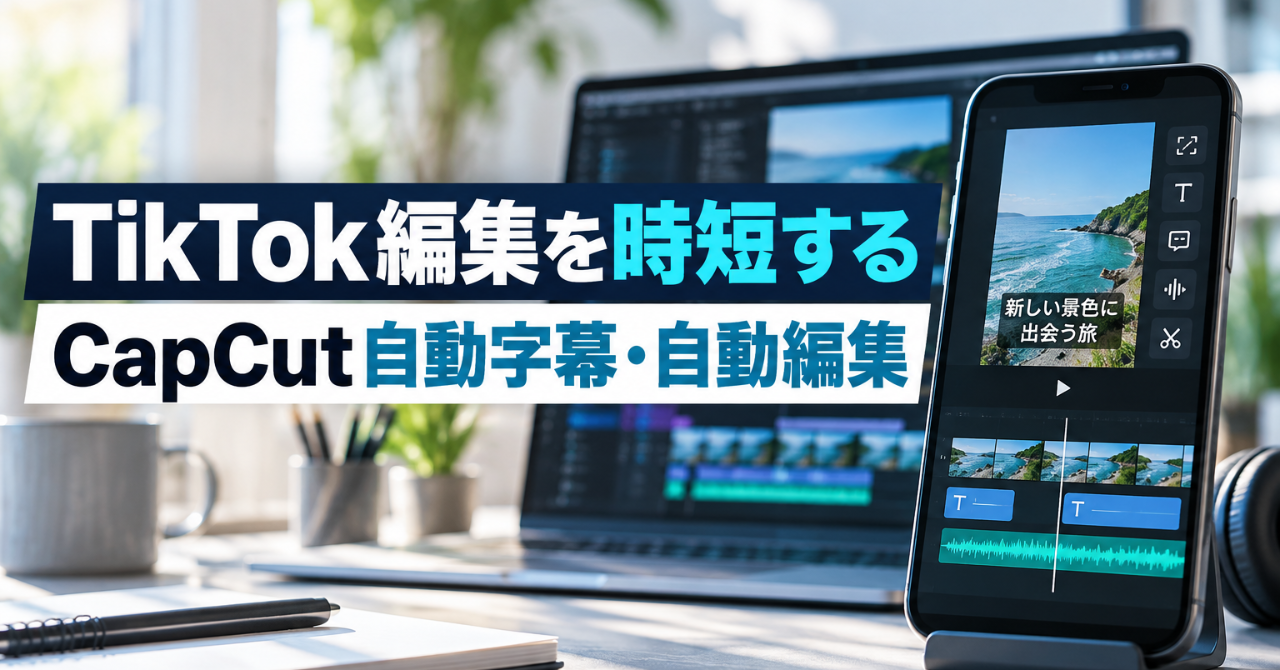
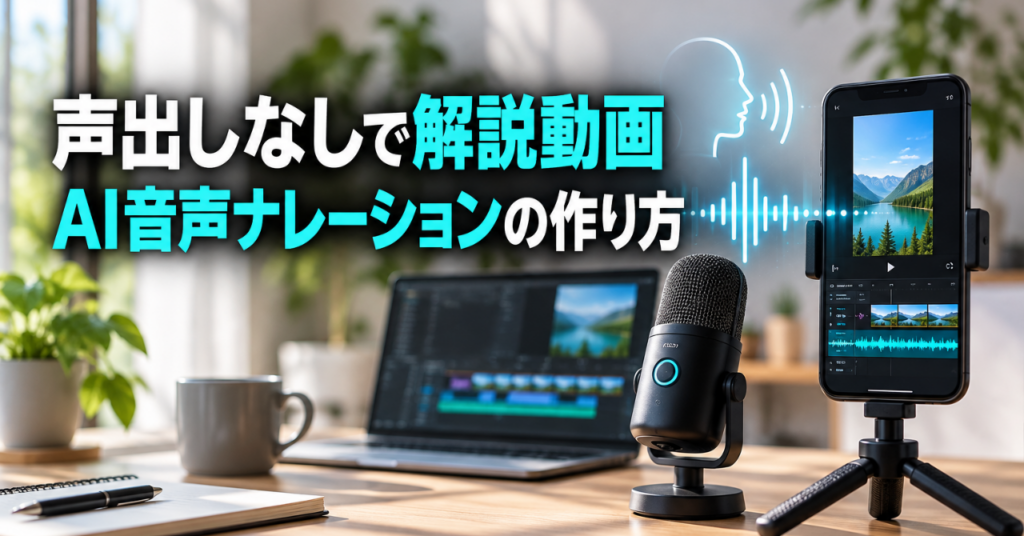
TikTokで発信したいけれど、自分の声を出すのには抵抗がある。
顔も声も出さずに、解説動画を作る方法はないのでしょうか。
TikTok集客では、声を出さなくても、テキストを読み上げるAI音声で動画を作る選択肢があります。
動画編集アプリCapCutの「テキスト読み上げ」を使った進め方をまとめます。
声出しの抵抗が投稿を遠ざける
声を出すことに抵抗があると、投稿そのものが後回しになります。
- 録音した自分の声が気になる
- 噛んだり言い直したりして、時間がかかる
- 周囲の音が気になって、撮り直しが増える
これらの負担を減らす方法として、AI音声を活用できます。
台本さえあれば、音声は自動で作れるのが利点です。
CapCutのテキスト読み上げでできること
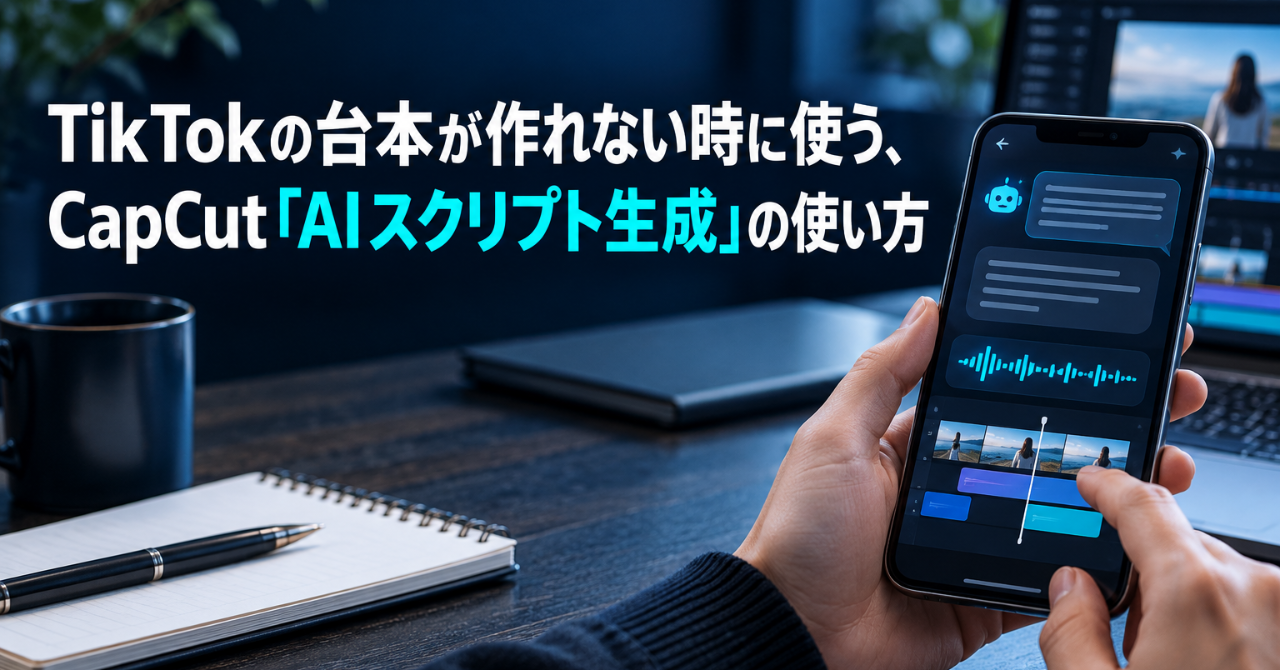
CapCutには、入力した文章を音声にする機能があります。
日本語の声も用意されていて、速度や高さの調整ができるとされています。
メニューの名前や場所は、アプリの更新で変わることがあります。
実際の画面を確認しながら進めてください。
声の自然さには好みが分かれます。
いくつか試して、動画の内容に合う声を選びましょう。
先にしっかりした台本を作る
AI音声を使うなら、台本の質がそのまま動画の質になります。
ChatGPTに、台本の下書きを頼むのがおすすめです。
あなたはショート動画の台本作家です。
次のテーマで、30秒のナレーション台本を作ってください。

【テーマ】(例:肩こりを和らげる簡単ストレッチ)
【視聴者】(例:デスクワークの会社員)

条件:
- 冒頭の一文で関心を引く
- 1文は短く、話し言葉にする
- 最後に、保存したくなる一言を入れる
話し言葉で書くことがポイントです。
文章のままだと、読み上げた時に不自然に聞こえます。
台本をAI音声にして動画に入れる流れ
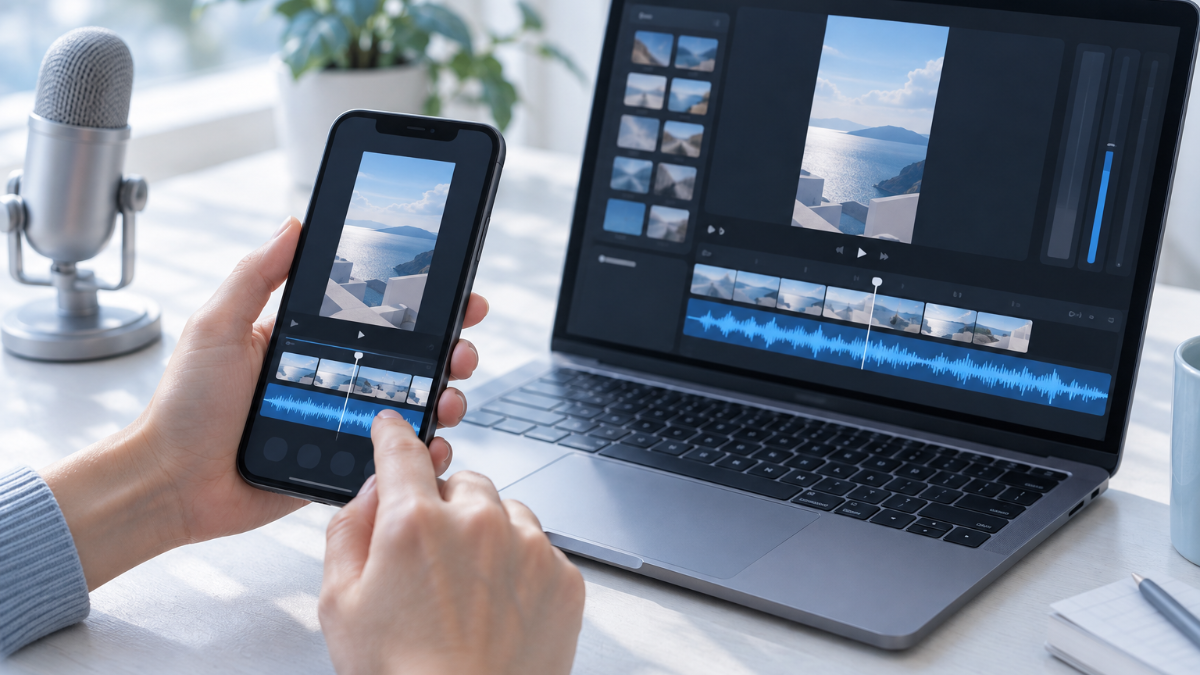
台本ができたら、CapCutで動画を編集します。
- 動画の素材(画像や映像)を取り込む
- 台本をテキストとして入力する
- テキスト読み上げで音声を作る
- 字幕と音声のタイミングを合わせる
声出しをしない動画でも、字幕があると内容が伝わりやすくなります。
音を出さずに視聴する人にも配慮できます。
聞きやすい音声にする工夫
AI音声は、設定の工夫で聞きやすくなります。
| 工夫 | 内容 |
|---|---|
| 句読点を調整する | 間の取り方が変わる |
| 速度を調整する | 聞き取りやすい速さにする |
| 読みにくい語を言い換える | 誤読を防ぐ |
特に、固有名詞や専門用語は、読み間違いが起こることがあります。
再生して確認し、おかしい箇所は直しましょう。
AI音声を使う時の注意点
AIで作った音声を使う場合は、ルールを確認しておきましょう。
- TikTokには、AI生成コンテンツの扱いに関するルールがある
- 実在の人物の声に似せた音声などは、避ける
- 投稿前に、最新のガイドラインを確認する
安心して発信を続けるために、公式の案内に目を通すことをおすすめします。
声出しなし動画の続け方
声を出さない動画は、一度型を作れば、効率よく量産できます。
- 台本の型を決める(冒頭、本題、まとめ)
- 使う声と速度を固定する
- 字幕のデザインをそろえる
統一感が出ると、アカウントの印象も整います。
映像の素材はどう用意するか
声を出さない動画では、映像の素材が見た目を左右します。
素材の用意には、いくつかの方法があります。
- 自分で撮影した画像や短い映像
- スクリーンショットや資料の画面
- CapCutに用意されている素材
人物の顔を出さなくても、手元の作業や、商品の写真だけで十分に伝わります。
素材は、台本の内容に合わせて選びます。
他の人が作った素材を使う場合は、利用条件を確認してから使いましょう。
字幕のデザインで見やすさを上げる
音声に加えて、字幕の見やすさも大切です。
次の点を意識して整えます。
| 項目 | 工夫 |
|---|---|
| 文字の大きさ | スマホで読める大きさにする |
| 色 | 背景と区別がつく色を選ぶ |
| 文字数 | 1画面に入れすぎない |
字幕は、音声の内容と合わせて表示します。
CapCutには、音声から字幕を作る機能もあるため、画面で確認しながら使ってみてください。
公開前のチェックリスト
動画を投稿する前に、次の点を確認しましょう。
- 音声が聞き取りやすいか
- 読み間違いや不自然な間がないか
- 字幕に誤字がないか
- 内容が事実と合っているか
特に、AIの音声は、読み間違いに気づきにくいことがあります。
必ず最初から最後まで通して再生してください。
自分の耳で確認する習慣が、動画の質を保ちます。
声出しなし動画に向いているテーマ
声を出さない動画には、向いているテーマがあります。
文字や画像で伝わりやすい内容を選ぶと、完成度が上がります。
- 手順を説明するノウハウ
- 3つのポイントなど、整理された情報
- ビフォーアフターの紹介
- よくある質問への回答
反対に、感情を細かく伝えたい内容は、AI音声では難しい場合があります。
その場合は、字幕と映像で見せる工夫をしてみましょう。
テーマに迷う時は、ChatGPTに「声出しなしで伝えやすい動画のテーマを10個」と聞いてみてください。
BGMと効果音の使い方
ナレーションに加えて、BGMを入れる方法もあります。
ただし、音量のバランスには気をつけましょう。
- ナレーションが聞こえる音量に、BGMを下げる
- 歌詞のあるBGMは、声と重なるため避ける
- 使う音源の利用条件を確認する
音の使い方が整うと、見ている人が最後まで集中しやすくなります。
BGMの雰囲気は、ChatGPTに「動画の内容に合う雰囲気を3つ」と聞いて決める方法もあります。
まずは、15秒の短い動画から試す
最初の作品は、短くて構いません。
ChatGPTで15秒ほどの台本を作り、CapCutで音声にしてみましょう。
完成したら、実際に再生して違和感がないかを確かめます。
その経験が、声出しなしでも続けられる発信のきっかけになります。