同じくらいの完成度の動画でも、再生される本数に差が出ることはありませんか。
内容ではなく、最初の1枚(カバー画像)で視聴されるかどうかが分かれているのかもしれません。
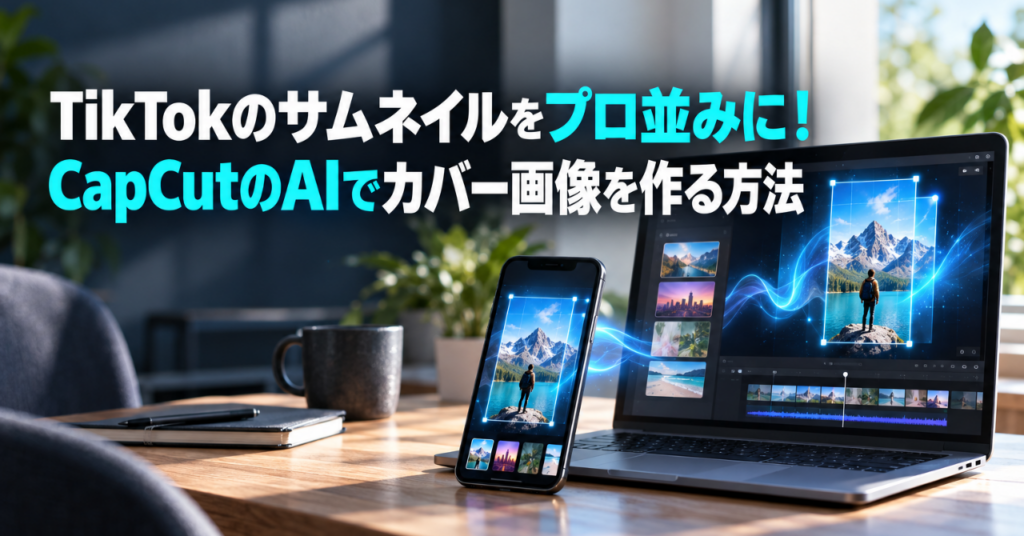
今回は、CapCutのAI機能を使ってTikTokのカバー画像を作る方法を整理します。
カバー画像は、動画の中身より先に判断される
TikTokのフィード上には、動画のサムネイルとキャプションの一部だけが表示されます。
視聴者はそこで「見るかどうか」を一瞬で判断するため、どれだけ内容が良くても、カバー画像が見づらいと再生されずに流れていってしまいます。
動画の1シーンをそのまま切り出しただけのカバー画像では、文字が小さい・見切れている・ぱっと見で内容が伝わらない、といった問題が起きやすくなります。
CapCutのAIデザイン機能でできること
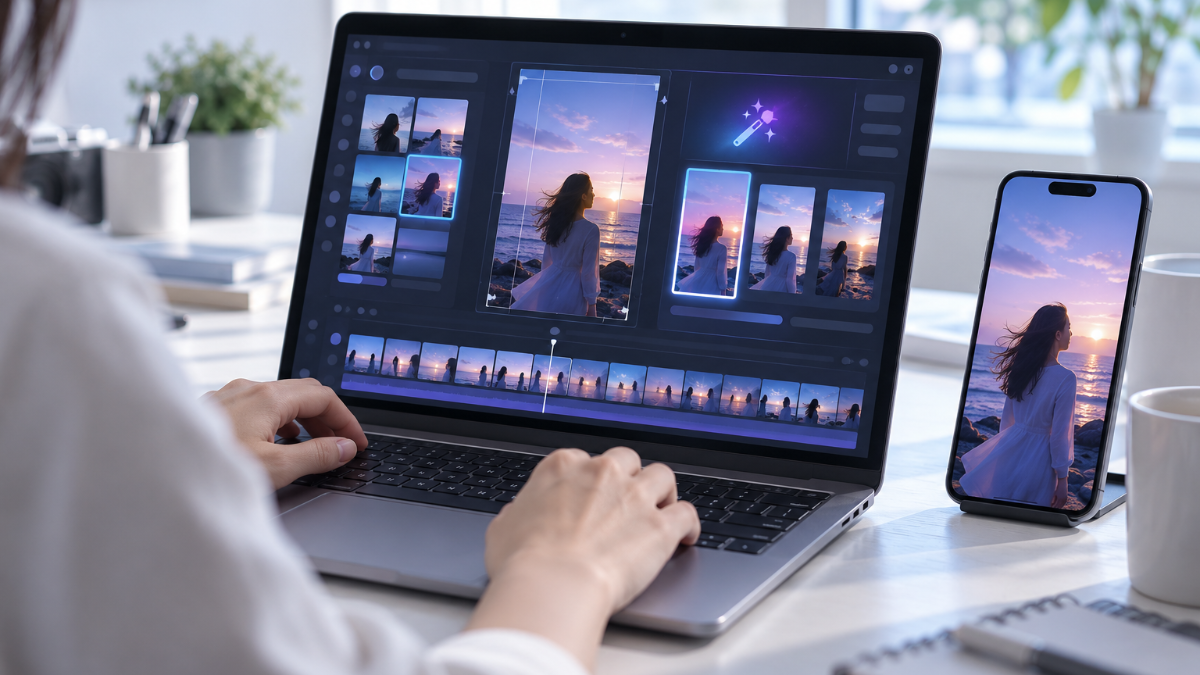
CapCutには、画像生成を使ってサムネイルやカバー画像を作れる「AIデザイン」機能が搭載されています。
テキストで指示を出すと、ポスターやバナー、サムネイルなどのデザインをAIが自動で生成してくれる仕組みです。
CapCutのAIツールページでは、AIが動画や画像の内容から候補を選び、テンプレートに沿ってサムネイルを作る「自動サムネイルジェネレーター」も案内されています。
参照元:サムネイル作成AIで簡単デザイン|高品質画像生成
https://www.capcut.com/ja-jp/explore/%E3%82%B5%E3%83%A0%E3%83%8D%E3%82%A4%E3%83%AB%E4%BD%9C%E6%88%90AI/7513587023913011216
カバー画像を作る手順
- CapCutで動画を開き、カバー画像の編集画面に入る
- AIデザイン機能を選び、「動画の内容」「伝えたい雰囲気」をテキストで伝える
- 生成されたデザイン候補を見比べ、文字が読みやすいものを選ぶ
- 必要に応じて、タイトル文字の大きさや配置を手直しする
一発で理想どおりの画像になるとは限らないので、候補を複数パターン出してもらい見比べるのがポイントです。
チャット形式で修正を指示できるため、「文字をもう少し大きく」「背景をもっと明るく」といった注文もその場で出せます。
動画の内容とカバー画像のズレに注意する
AIに作ってもらったカバー画像が、見た目はよくても動画の内容と合っていない、ということもあります。
カバー画像は「見てもらうための入り口」であり、内容と食い違っていると、再生されても早い段階で離脱されやすくなります。
生成されたデザインをそのまま使うのではなく、動画の中でいちばん伝えたい部分と一致しているかを必ず確認してから設定するようにしましょう。
複数パターンを試して、反応を比べる
カバー画像は、1パターン決めたら終わりではありません。
同じ動画でも、カバー画像を変えて投稿のタイミングを分けるなど、どの見せ方が反応につながりやすいかを試していく姿勢が大切です。
AIを使えば、1枚あたりにかかる時間を大きく減らせます。
内容には自信があるのに再生数が伸びないと感じていた方は、まずカバー画像から見直してみてください。
カバー画像に入れる文字の工夫
AIにデザインを作ってもらう時、文字の入れ方次第で伝わりやすさが大きく変わります。
- 文字数は短く絞る(長い文章は、小さな画面では読み切れない)
- 伝えたい内容を1つに絞る(情報を詰め込むほど、何が言いたいか分からなくなる)
- 背景と文字の色のコントラストをはっきりさせる(薄い色同士は読みにくい)
AIデザイン機能に指示を出す時も、「文字は10文字以内」「背景は濃い色、文字は白」のように条件を具体的に伝えると、読みやすい仕上がりに近づきます。
動画のジャンルによって、向く雰囲気が変わる
カバー画像の雰囲気は、動画のジャンルによって合うものが変わります。
| 動画のジャンル | 向いている雰囲気 |
|---|---|
| ノウハウ・解説系 | シンプルで、文字が主役の構成 |
| 商品・サービス紹介 | 商品の魅力が伝わる写真ベースの構成 |
| 日常・親しみ重視 | 柔らかい色合いで、人物の表情が見える構成 |
表のように、ジャンルに合わせた方向性をAIに伝えることで、動画の雰囲気とカバー画像のギャップを減らせます。
いくつかパターンを試しながら、自分のジャンルに合う型を見つけていきましょう。
作ったカバー画像は、記録して比較する
カバー画像を作るたびに、どんな指示でどんな画像ができたかを記録しておくと、あとで振り返りやすくなります。
- 使った指示文(プロンプト)をメモしておく
- どの動画に、どのカバー画像を使ったかを記録する
- 再生数や視聴維持率を見て、反応が良かったカバー画像の傾向を振り返る
同じジャンルの動画でも、カバー画像の作り方を少し変えて試してみることで、どんな雰囲気が自分のフォロワーに響くのかが見えてきます。
一度決めた型にこだわらず、数本ごとに違うパターンを試す姿勢を持っておくとよいでしょう。
手描き風の切り出しと、AI生成を使い分ける
すべてのカバー画像をAIで作る必要はありません。
動画の中で特に印象的な1シーンがある場合は、そのシーンを切り出して使うほうが、内容との一致感が出ることもあります。
- 印象的な表情や場面がある動画:シーンの切り出しを使う
- シーンだけでは内容が伝わりにくい動画:AIデザインで文字入りの画像を作る
- 商品紹介など、見せたいものがはっきりしている動画:AIで商品が目立つ構成に仕上げる
動画の内容によって、どちらが合っているかを選び分けることで、カバー画像全体の完成度が上がっていきます。
プロフィール全体の見た目も、揃えておく
カバー画像を1枚ずつ良くしていくだけでなく、プロフィール画面を開いた時に並ぶ複数のカバー画像全体の印象も意識しておきたいところです。
- 色味のテイストを大きく変えすぎない(毎回まったく違う雰囲気だと、アカウント全体の印象がぶれる)
- 文字のフォントや配置のパターンを、いくつかに絞って使い回す
- 新しい動画を投稿するたびに、並んだ時の見え方も確認する
プロフィール画面を訪れた人は、1枚だけでなく複数のカバー画像を一度に目にします。
全体として整った印象を持ってもらえるかどうかも、フォローするかどうかの判断材料になります。
作り直しのハードルを、低くしておく
カバー画像は、一度公開したら変えられないものではありません。
反応が思ったより伸びなかった動画は、カバー画像だけを作り直して様子を見ることもできます。
- 投稿後1〜2日経って反応が薄い動画は、カバー画像の差し替えを検討する
- 差し替えた後、視聴数の変化を記録しておく
- 差し替えて良くなったパターンは、次の動画作りにも活かす
AIを使えば、作り直しにかかる時間も短くて済みます。
「一度作ったら終わり」ではなく、気軽に試して直していくものとして、カバー画像づくりに向き合ってみてください。
完璧を求めすぎず、まず試す
カバー画像づくりでは、1枚にこだわりすぎて時間をかけすぎてしまうこともあります。
AIデザイン機能を使っても、理想の1枚がすぐに出てくるとは限りません。
- 候補を3パターンほど出してもらったら、いちばん近いものを選んで一度使ってみる
- 完璧な1枚を探すより、実際に投稿して反応を見るほうが早い
- 反応が薄ければ、その時点で作り直せばよいと考える
カバー画像づくりに時間をかけすぎて投稿そのものが減ってしまうと、本来の目的から離れてしまいます。
AIの力を借りて時短しながら、投稿を続けることを優先していきましょう。