LINE公式アカウントの「ショップカード」という機能を知っていても、カードのデザインが作れずに手をつけていない方は多いのではないでしょうか。
来店のたびにスタンプが増える仕組みは魅力的なのに、カードの見た目を考える段階で止まってしまう。
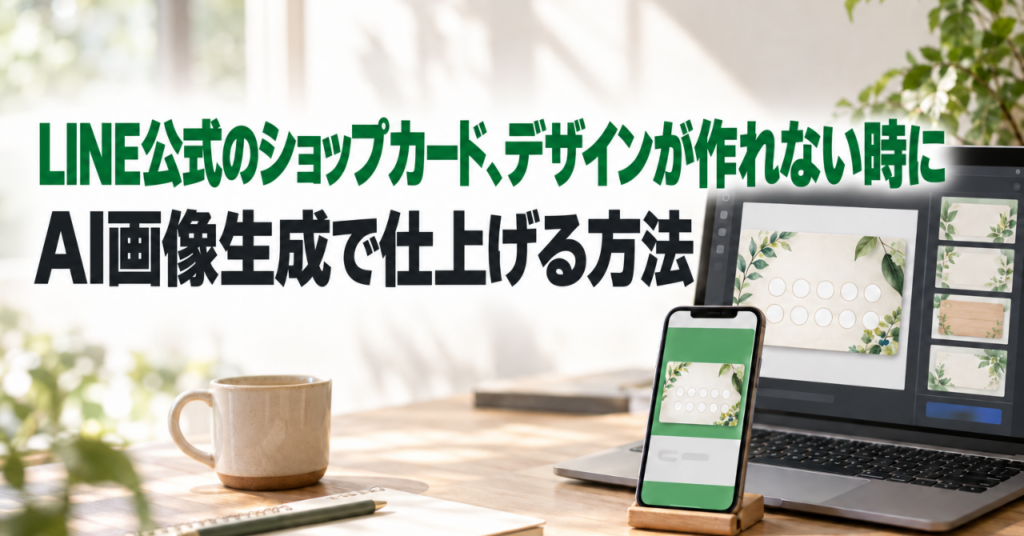
今回は、ショップカードのデザインをAI画像生成で仕上げる方法を整理します。
ショップカードとは、どんな機能か
ショップカードは、LINE公式アカウントに追加料金なしで使える機能です。
来店時や商品購入時にQRコードを読み取るだけでポイントが自動的に付与され、設定した回数に達すると特典を受け取れる仕組みになっています。
ポイントカードは最大10枚まで作成でき、ゴールまでのポイント数も1〜50ポイントの範囲で自由に設定できます。
管理画面では、発行済みカードの数や付与したポイントの合計、特典の使用率まで確認できます。
参照元:LINE公式アカウント(LINE Official Account Manager)ショップカードマニュアル
https://www.lycbiz.com/jp/manual/OfficialAccountManager/reward-cards/
機能はあるのに、デザインで止まる人が多い理由
ショップカードは無料で使える機能ですが、カードの見た目(背景画像)を自分で用意する必要があります。
センスのいい画像を作る自信がなかったり、デザインツールの使い方に時間を取られたくなかったりで、設定画面を開いたまま保存せずに終わる、という方は少なくありません。
機能そのものは簡単なのに、画像づくりの部分だけがハードルになっているケースが多いのです。
AI画像生成でカードの背景を作る手順
デザインの知識がなくても、AIの画像生成機能を使えば背景画像を用意できます。
- 作りたい雰囲気を言葉にする(例:「ナチュラルな雑貨店らしい、やさしい色合いの背景画像」)
- ChatGPTや画像生成AIに、お店の業種・雰囲気・使いたい色を伝えて生成する
- 複数パターン出してもらい、お店の世界観に近いものを選ぶ
- 文字情報(ポイント数など)は、ショップカードの設定画面側で入力するため、画像自体はシンプルな背景でよい

一度に全部決めなくてもいい
ショップカードのデザインは、最初から完璧を目指さなくても大丈夫です。
ひとまず1枚作って公開し、来店してくれたお客さまの反応を見ながら、あとから背景画像だけ入れ替えることもできます。
季節に合わせて背景を変える、キャンペーン期間だけ特別なデザインにする、といった使い方も可能です。
AIに頼めば1枚作るのに何時間もかからないので、都度作り直せる気軽さも活かしやすくなります。
リピートの仕組みは、まず動かしてみることが大事
ショップカードのような施策は、完璧な設計よりも「まず動かしてみる」ことのほうが効果につながりやすいものです。
カードを発行してから、思ったよりポイントが貯まらない、特典まで届く人が少ない、といった課題が見えてくることもあります。
そうした課題は、実際に運用を始めてからでないと見えてきません。
デザインで足が止まっていた方は、まずAIに背景画像を作ってもらい、1枚のカードを公開するところから始めてみてください。
業種別に、伝えたい雰囲気を言葉にしてみる
AIに画像を頼む時、「おしゃれな画像」だけでは、どんな方向性を望んでいるのかが伝わりにくく、イメージと違う結果になりやすいです。
業種ごとに、伝える言葉を具体的にしておくと、仕上がりの精度が上がります。
| 業種の例 | 伝える言葉の例 |
|---|---|
| 美容系サロン | やわらかい色合い、清潔感、落ち着いた雰囲気 |
| 飲食店 | 暖かみのある色、食材や料理を感じさせる要素 |
| 雑貨・物販 | ナチュラルな質感、手作り感、明るい配色 |
表のように、業種に合わせた言葉を添えるだけで、AIが出してくる画像の方向性がぐっと近づきます。
一度で理想の画像にならなくても、「もう少し明るく」「色数を減らして」のように、言葉で修正を重ねていけば、少しずつ近づけていけます。
ショップカードと、ほかの施策を組み合わせる
ショップカードは、それ単体で使うよりも、ほかの発信と組み合わせたほうが効果が出やすくなります。
- 友だち追加時のあいさつメッセージで、ショップカードの存在を案内する
- ステップ配信の中で、「あと何回でポイントが貯まるか」を伝える
- 来店時にスタッフから一言、カードの利用を案内してもらう
カードを作って終わりにせず、どこで案内するかまで決めておくことで、実際に使ってもらえる機会が増えていきます。
デザインが整ったら、案内の仕組みもあわせて考えてみてください。
画像づくりで、意識しておきたいこと
AI画像生成でショップカードの背景を作る時、いくつか気をつけておきたい点があります。
- 文字を画像の中に入れ込みすぎない(ポイント数などは設定画面側の文字情報で表示されるため、画像はシンプルな背景に留める)
- 実際の店舗やお客さまの写真そのままではなく、イメージとしての背景にする
- 何パターンか作ってもらい、1つに決める前にスタッフや身近な人に見せて感想をもらう
特に最後の「人に見せてみる」という一手間は、自分だけでは気づきにくい印象のズレを見つけるのに役立ちます。
お店の雰囲気と合っているか、違和感がないかを、第三者の目で確認してもらいましょう。
カードの枚数を、むやみに増やさない
ショップカードは最大10枚まで作成できますが、最初から何枚も用意する必要はありません。
まずは1枚、来店やリピートにつながるカードを作り、運用の様子を見ながら必要に応じて増やしていく方が、管理もしやすくなります。
カードが増えすぎると、お客さまにとっても「どのカードを使えばいいのか」が分かりにくくなり、逆に使われなくなってしまうことがあります。
1枚のカードをしっかり案内し、利用状況を見ながら次のカードを検討する。
この順番を守ることで、無理なく運用を広げていけます。
画像以外の設定も、忘れずに確認する
ショップカードは背景画像さえ用意すれば完成するわけではなく、特典の内容やポイントの貯め方といった設定も一緒に確認しておく必要があります。
- 何回の来店・購入でゴールにするか(少なすぎるとお得感が薄く、多すぎると途中で諦められやすい)
- 特典として何を渡すか(割引・プレゼント・次回使えるクーポンなど)
- カードの有効期限を設けるかどうか
画像のデザインに時間をかけたぶん、特典の内容が薄いままだと、せっかくのカードが使われなくなってしまいます。
画像と特典の内容、両方のバランスを見ながら整えていきましょう。
できたカードは、スタッフ全員で共有する
複数人でお店を運営している場合、ショップカードの案内はスタッフ全員が同じように説明できる状態にしておくことが大切です。
- カードの仕組みを、簡単なメモにしてスタッフ間で共有する
- 新しいお客さまへの案内の言葉を、あらかじめ決めておく
- 案内を忘れがちな場面(会計時など)を決めて、声かけのタイミングを統一する
デザインや文言をどれだけ工夫しても、現場で案内されなければ使われません。
AIで作った画像と文言を、実際の接客の場面でどう活かすかまで考えておくと、ショップカードが形だけで終わらずに機能していきます。