
リールを続けたいのに、編集に時間がかかりすぎて続かない。
インスタ運用の相談の中でも、この悩みはとても多く聞かれます。
AIを使ってみたものの、結局編集アプリの操作に慣れるまでに時間がかかり、投稿頻度が上がらないという声もよく耳にします。
編集に時間がかかると、続けるのが辛くなる
リール1本の編集に30分も1時間もかかっていると、どれだけやる気があっても続けるのが辛くなります。
続けることが大切なSNS運用で、作業にかかる時間は一番の敵になりやすいところです。
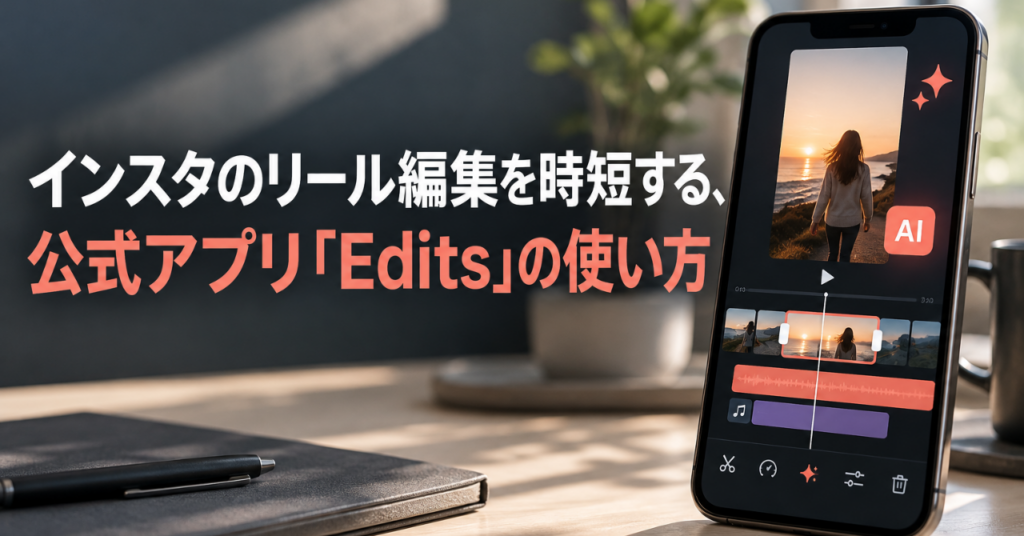
ここで時短の武器になるのが、Meta社が提供するインスタ公式の動画編集アプリ「Edits」です。
自動字幕・自動背景切り抜き・音声補正といったAI機能が無料で使え、リール編集にかかる時間を大きく減らせます。
新しいアプリを探し回る必要がなく、インスタと同じ場所で完結するのも助かるところです。
気になった方は、まず普段お使いのインスタアプリから開いてみてください。
小さな一歩が、リール編集の負担を大きく減らしてくれます。
Editsでできる主なAI機能
Editsには、次のようなAI機能が搭載されています。
どれも手作業でやろうとすると時間がかかる部分を、自動で済ませてくれます。
- 自動字幕生成(話した内容を認識してテロップを作る)
- 自動背景切り抜き(人物だけをきれいに抜き出す)
- 音声補正(ノイズを抑えて聞き取りやすくする)
これらは他の編集アプリでは有料のことが多い機能ですが、Editsでは無料で使えるのが特徴です。

編集からリール投稿までの流れ
Editsの基本的な流れは、次のとおりです。
難しい専門知識がなくても、順番どおりに進めれば1本の動画が仕上がります。
- アプリ内で撮影するか、スマホに保存した動画を選ぶ
- 必要な部分だけ残すようにカットする
- 自動字幕をオンにして、テロップを生成する
- 音楽や効果音を好みで追加する
- 編集が終わったら、そのままリール投稿画面へ進む
これまでの編集アプリとの違い
これまで別の編集アプリとインスタを行き来していた方は、作業時間を比べてみると違いが分かりやすいです。
| 項目 | 他の編集アプリ+手作業字幕 | Edits(AI機能あり) |
|---|---|---|
| 字幕づくり | 1本ごとに聞き直して入力 | 自動生成でほぼそのまま使える |
| 背景の処理 | 別アプリでの切り抜きが必要 | アプリ内で完結 |
| 投稿までの移動 | 他アプリ→インスタの往復 | アプリ内から直接投稿できる |
アプリを行き来する手間が減るだけでも、1本あたりの体感時間はかなり軽くなります。
時短できても、企画は自分で決める
Editsが時短してくれるのは、あくまで編集の作業部分です。
「誰に何を伝えるか」という企画そのものは、これまでどおり自分で考える必要があります。
AIに任せきりにしてしまうと、どの投稿も同じような雰囲気になりがちです。
時短で浮いた時間を、企画やキャプションを考える時間に回すのがおすすめです。
無理に毎回使わなくてもいい
Editsは便利な機能がそろっていますが、すべてのリールに全部の機能を使う必要はありません。
「字幕だけ自動化する」「忙しい時だけ使う」のように、部分的に取り入れるだけでも十分に効果があります。
編集の負担が減れば、投稿を続けやすくなります。
まずは1本、気軽にEditsで作ってみることから始めてみてください。
自動字幕は、必ず読み直してから使う
自動字幕はとても便利ですが、方言や専門用語が混ざると、間違った文字に変換されることがあります。
投稿前に一度、字幕と音声を見比べて、おかしな部分がないか確認する習慣をつけておきましょう。
- 聞き取りにくい部分の字幕を重点的に確認する
- 固有名詞(店名・商品名など)は特に念入りに見る
- 誤字があれば、そこだけ手入力で直す
全部を作り直すわけではなく、気になる数か所だけ直せば十分です。
この一手間を惜しまないことで、見ている人に正確な情報を届けられます。
動画の長さ別にかかる時間の目安を持つ
Editsを使っても、動画が長くなるほど確認や調整に時間がかかります。
ある程度の目安を持っておくと、スケジュールを立てやすくなります。
| 動画の長さ | 撮影から投稿までの目安 |
|---|---|
| 15秒前後 | 10〜15分 |
| 30秒前後 | 15〜25分 |
| 60秒前後 | 25〜40分 |
もちろん内容や慣れによって前後しますが、短い動画から試すことで、Editsの操作にも早く慣れていけます。
最初から長尺の動画を目指さず、短いものから数をこなしていくのがおすすめです。
音楽・効果音選びで迷わないコツ
Editsには豊富な音楽・効果音が用意されていますが、選択肢が多いほど、逆に選ぶのに時間がかかってしまうこともあります。
毎回じっくり探すのではなく、あらかじめ基準を決めておくと迷いにくくなります。
- 投稿の雰囲気(落ち着いた・元気など)を先に決めてから探す
- お気に入りの曲を「保存」しておき、次回はそこから選ぶ
- 迷ったら、前回使ったものに近い系統を選ぶ
一度気に入った音楽が見つかったら、同じ系統のものを続けて使うのも一つの方法です。
音楽選びに時間をかけすぎないことが、結果的に投稿の継続につながります。
編集に慣れてきたら、少しずつ工夫を加える
基本の使い方に慣れてきたら、字幕の出し方やカットのタイミングなど、少しずつ自分なりの工夫を加えていきましょう。
最初から完璧な編集を目指す必要はありません。
- まずは自動字幕・自動カットの基本機能だけで仕上げる
- 数本投稿してみて、反応を見る
- 反応が良かった動画の編集方法を、次の動画にも取り入れる
慣れること自体が最初のゴールだと考えると、気負わずにEditsを使い始めやすくなります。
数を重ねるうちに、自分に合った編集のペースが見えてくるはずです。
他のスタッフとも共有しやすい
Editsはスマホで手軽に使える分、自分以外のスタッフにも操作を覚えてもらいやすいという利点があります。
一人で全部の編集を抱え込んでいる場合は、基本の操作だけ共有してみるのもおすすめです。
- 自動字幕・自動カットなど、基本の3操作だけを教える
- 細かい部分の修正は、あとで自分が確認する
- 慣れてきたスタッフには、投稿前の確認まで任せていく
編集を一人で抱え込まない体制ができると、リール投稿の頻度もさらに上げやすくなります。
時短の工夫は、自分の時間を守るだけでなく、チームで分担する土台にもなります。
無料で使えるうちに試しておく
Editsは現時点で無料で使える機能が多く、他の有料アプリと同じような編集を、追加の費用なしで行えます。
今後の提供条件が変わる可能性もあるため、気になっている方は早めに試しておくのがおすすめです。
まずは普段の投稿1本分だけ、これまでのやり方からEditsに切り替えてみてください。
編集にかかる時間の違いを、実際に体感することが、続けるための一番の後押しになります。
小さな時短の積み重ねが、半年後には大きな投稿本数の差になって表れてきます。
今日の1本から、Editsを相棒にしてみてください。